
Everywhere 使用教程
本教程从全新安装的 Everywhere 讲起,带你一路到隧道运行,再逐一介绍仪表盘与各项设置。内容以 iPhone 与 iPad 应用为准;Mac 应用基于同样的模型 —— 引擎、配置、隧道开关与仪表盘。
关于截图
截图使用的是演示用的服务器与流量。应用中实际显示的内容取决于你自己的配置。
开始之前
你需要准备两样东西:
- Everywhere,从 App Store 下载。它运行在 iOS 15 或更高版本的 iPhone 与 iPad 上。
- 一份配置,对应三个引擎之一,并使用该引擎的原生格式 —— Xray-core 与 sing-box 为 JSON,mihomo 为 YAML。可以按 Xray-core、sing-box 或 mihomo 指南自行编写,也可以使用一个返回此类文件的订阅 URL。

配置是为另一个引擎写的?
Everywhere 直接运行各引擎自己的格式,不会在它们之间互相转换。要把配置从一个引擎迁移到另一个引擎,请使用转换器。
快速上手
- 打开 Everywhere,轻点你的配置所对应的引擎。
- 轻点配置,再轻点 +,添加你的配置。
- 确认它左侧的圆圈已被选中 —— 这表示它是当前的活跃配置。
- 回到主页,打开隧道开关。
- 引擎一旦运行,仪表盘就会打开。
下文逐步展开每一个环节。
主页标签
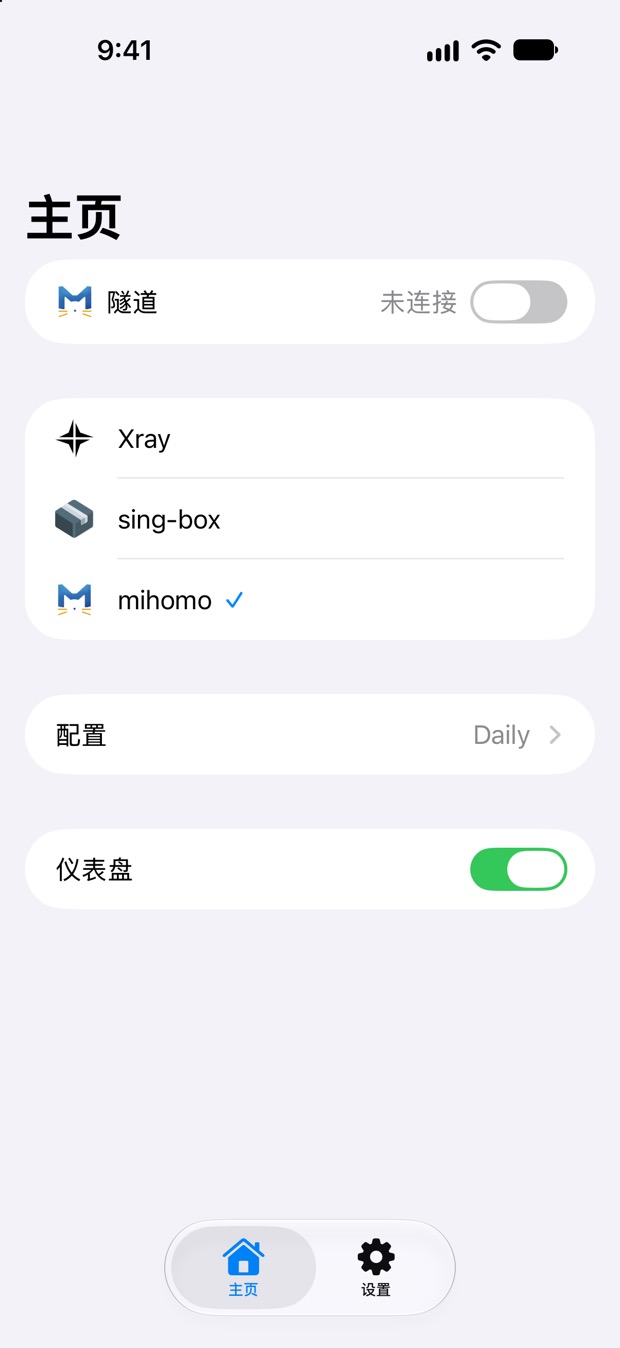
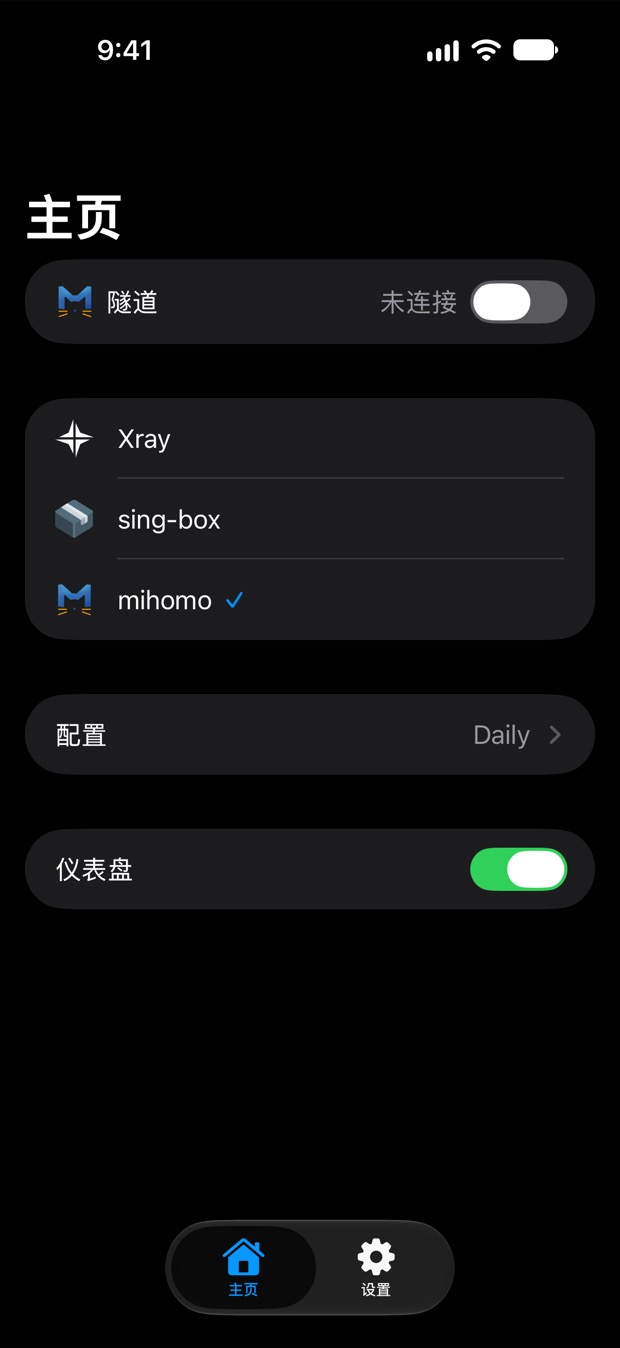

| 行 | 作用 |
|---|---|
| 隧道 | 启动与停止隧道。图标显示所选引擎,右侧文字显示当前状态。 |
| Xray、sing-box、mihomo | 要运行的引擎。对勾标出当前所选的引擎。 |
| 配置 | 打开所选引擎的配置列表。该行显示活跃配置的名称。 |
| 仪表盘 | 隧道运行时是否打开仪表盘。 |
选择引擎
轻点 Xray、sing-box 或 mihomo。每个引擎各自保存一份配置列表,并各自记住自己的活跃配置,因此三个引擎的方案可以并存,随时自由切换。
同一时间只运行一个引擎。隧道运行期间无法更换引擎 —— 应用会提示“隧道正在运行”,请先停止隧道。
添加配置
首次启动时,Everywhere 会为每个引擎创建一份以引擎命名的初始配置。初始配置让所有流量直连:它足以验证隧道能否正常建立,也是每份新配置的起始模板。
要添加自己的配置,在主页标签轻点配置,再轻点 +:
| 选项 | 作用 |
|---|---|
| 新建 | 询问名称,并以初始模板创建一份配置。打开它,把内容替换成你自己的。 |
| 从文件导入 | 从“文件”应用中选取一个文件,并将其文本拷贝进 Everywhere。 |
| 订阅 | 询问 URL,下载配置,并记住该 URL 以便日后更新。 |
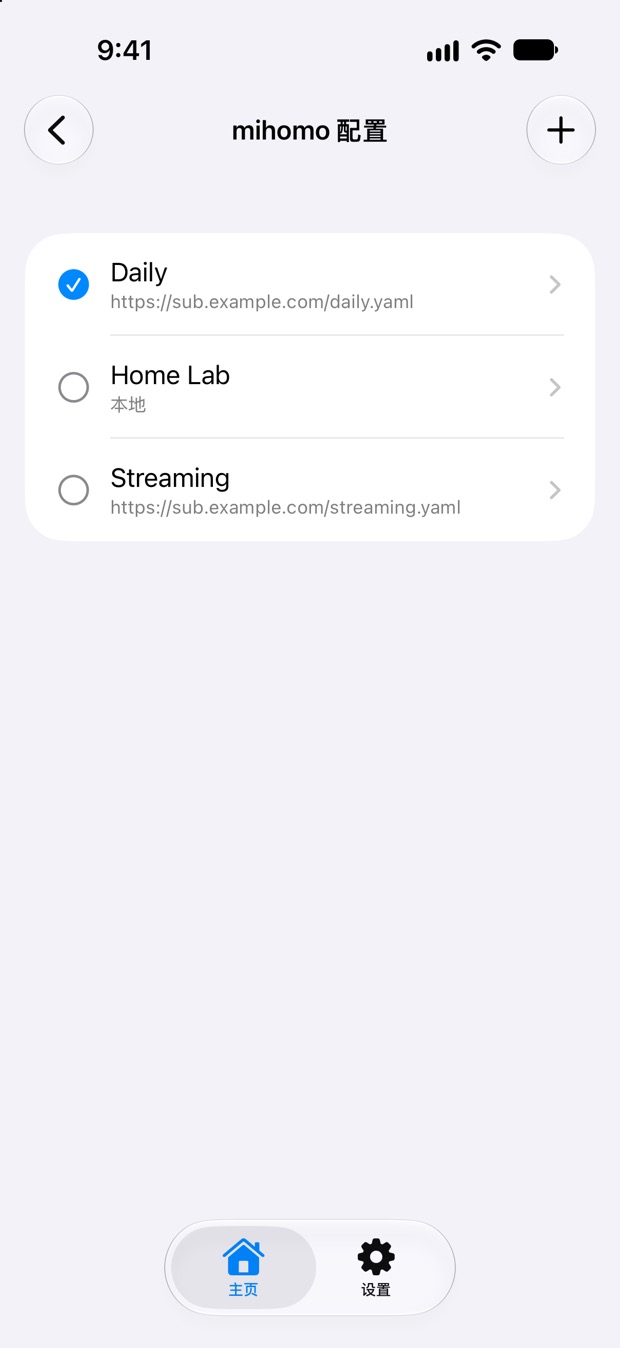
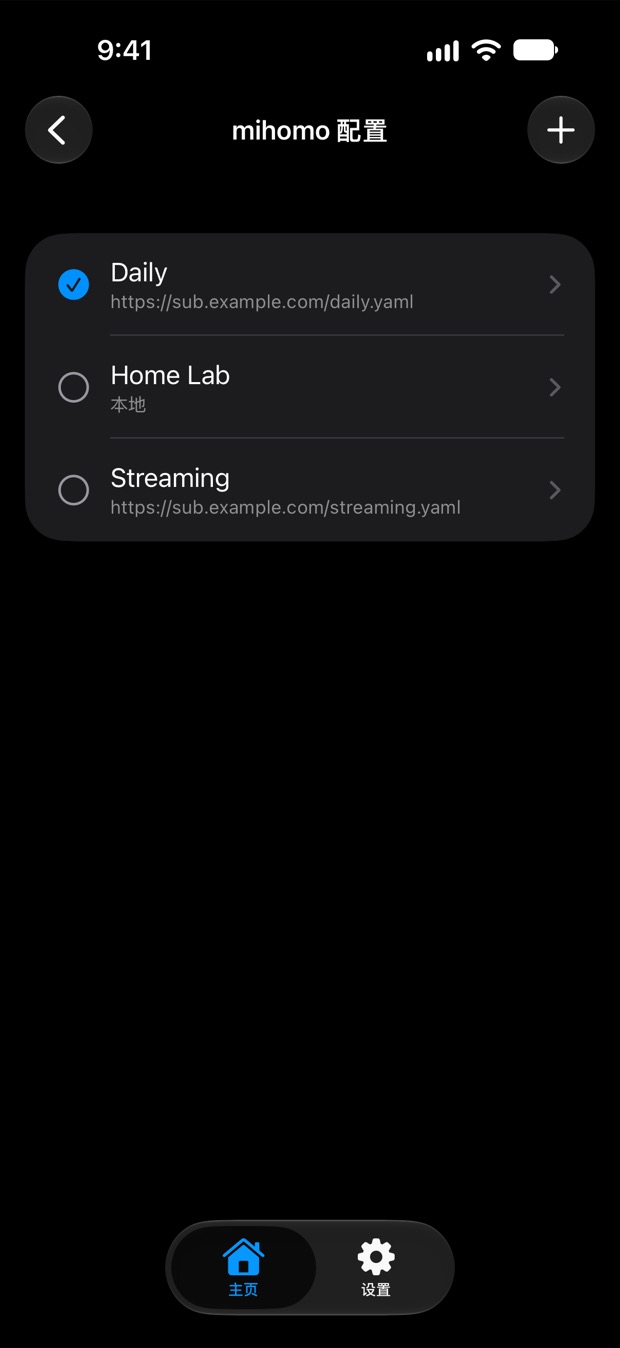
有几点需要了解:
- 配置会添加到主页标签上当前所选的引擎之下。请先选好引擎。
- 某个引擎下添加的第一份配置会自动成为它的活跃配置。
- 导入或订阅的 JSON 配置如果带有顶层的
remarks字符串,就以它命名;否则名称取自文件名或 URL。 - 订阅 URL 必须返回配置本身:所选引擎原生格式的 UTF-8 文本,且 HTTP 状态码表示成功。一串分享链接并不是配置,无法加载。
- 订阅请求使用的 User-Agent 为
Everywhere/1.0 Clash/1.11.0。
编辑配置
轻点某一行,即可在编辑器中打开它。JSON 与 YAML 都有语法高亮,每一行都带行号。
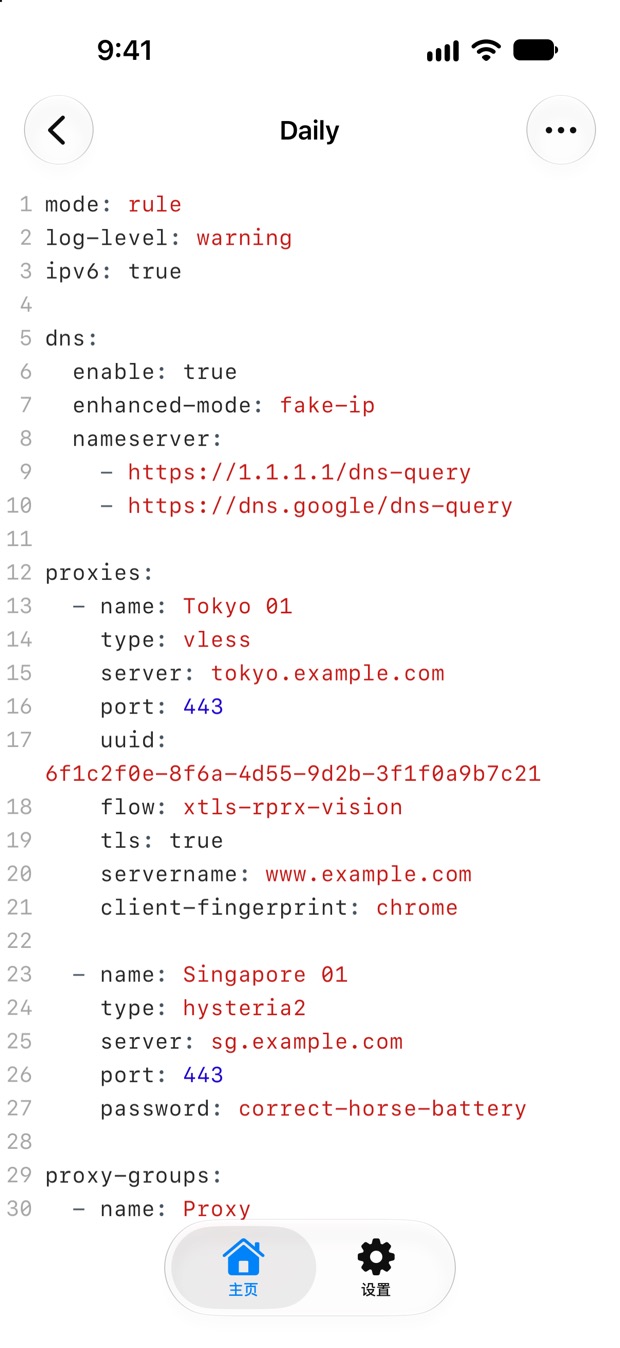
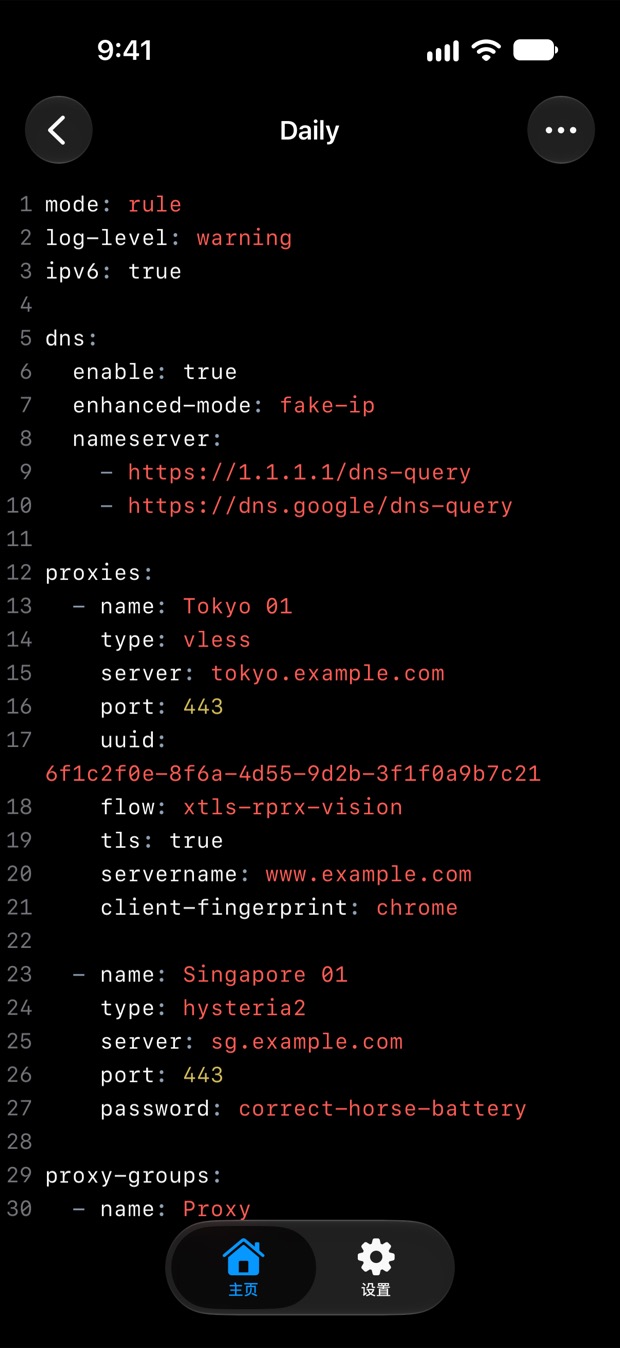
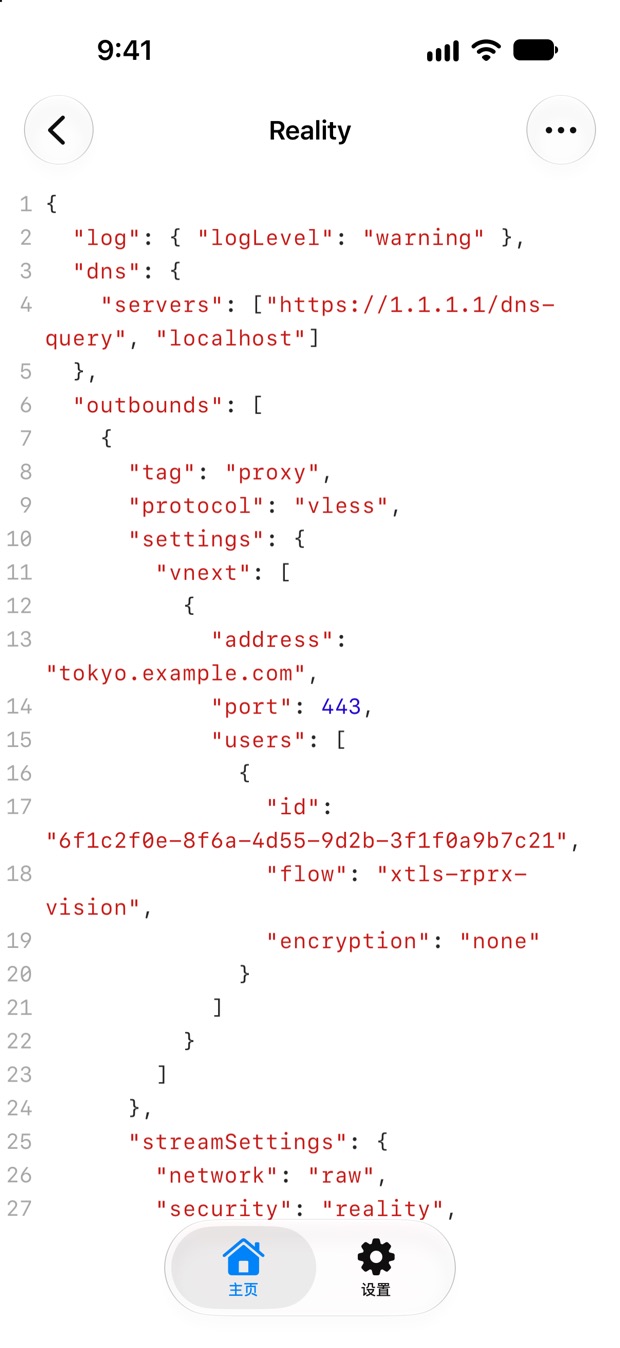
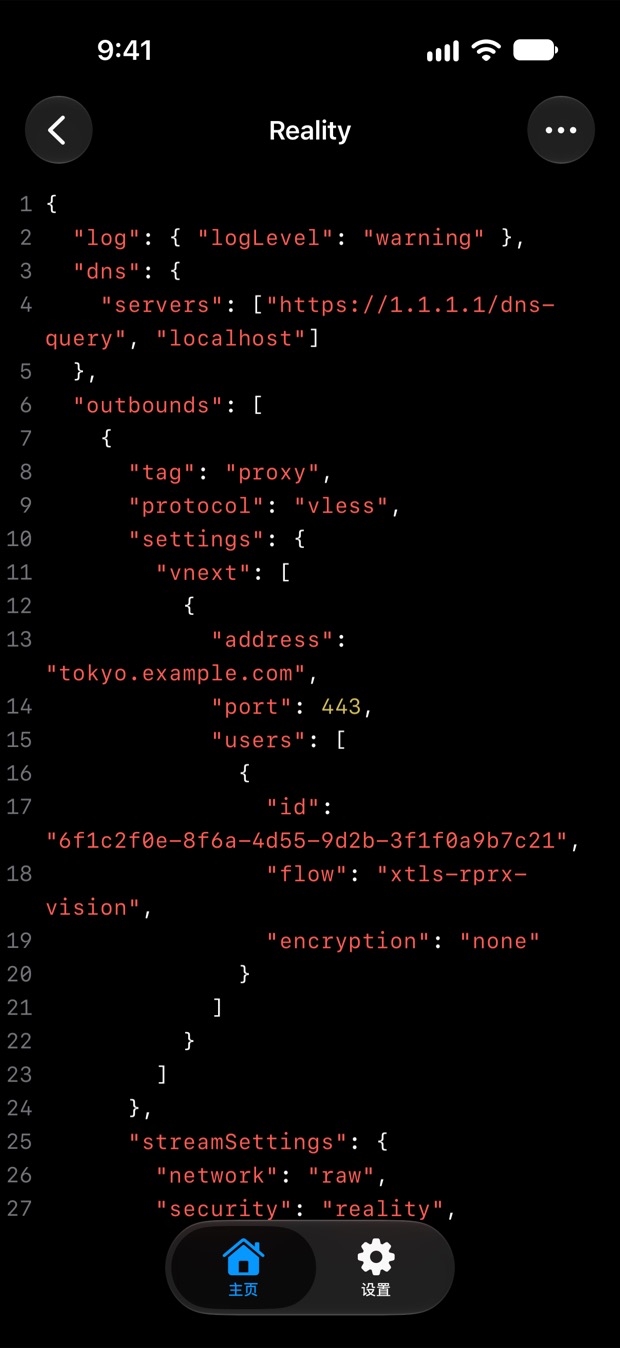
- 输入的同时即保存。 没有保存按钮。
- ⋯ → 恢复默认 会用初始模板替换整份配置。
- 订阅得到的配置同样可以编辑,但下一次更新会用下载到的文本覆盖你的修改。
- 编辑器不会校验配置。校验由引擎在隧道启动时完成 —— 参见连接。
TIP
隧道运行期间所做的修改,要到下一次启动隧道时才会生效。把隧道开关关闭再打开即可应用。
管理配置
在配置列表中:
- 设为活跃 —— 轻点某一行左侧的圆圈。每个引擎有一份活跃配置,隧道运行的就是它。
- 更新 —— 在订阅配置上向左轻扫并轻点更新,重新下载。
- 重新命名 —— 向左轻扫并轻点重新命名。
- 删除 —— 向左轻扫,轻点删除并确认。
隧道运行期间,无法切换活跃配置,也无法删除活跃配置。请先停止隧道。
连接
在主页标签打开隧道开关。
首次使用时,iOS 会请求添加 VPN 配置的权限。轻点允许并输入密码确认。此后拨动开关即可直接连接。
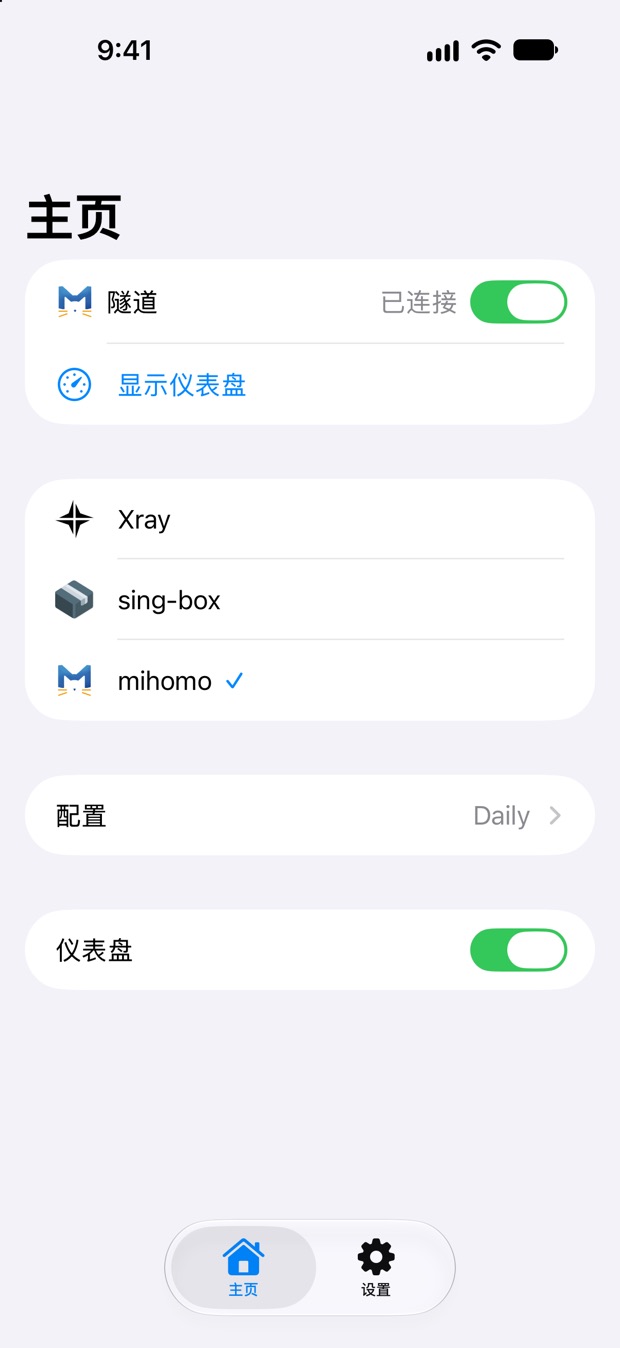
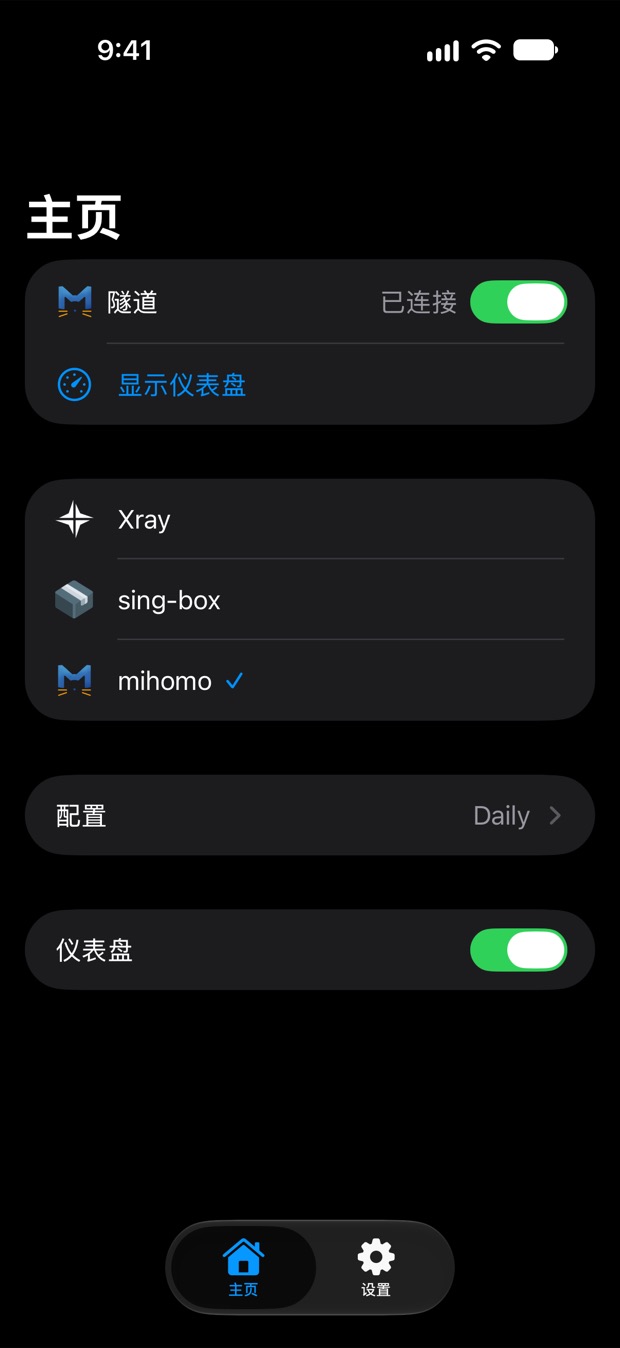
开关旁的文字随隧道状态变化:“正在连接”“已连接”“正在断开连接”“未连接”。
- 所选引擎没有活跃配置时,以及隧道正在切换状态时,开关不可用。
- 如果引擎拒绝了配置,隧道会停止,并弹出连接失败提示,显示引擎自己的错误信息。信息里通常会指出有问题的选项 —— 在编辑器中修正后重新连接即可。
- 要断开连接,关闭开关,或在仪表盘上轻点电源按钮。
仪表盘
引擎运行期间,仪表盘会取代主页与设置标签。它自带五个标签:概览、代理、连接、规则与日志。
- 概览左上角的房屋按钮可回到主页标签,而不停止隧道。在主页轻点显示仪表盘即可返回。
- 右上角的电源按钮用于停止隧道。
如果想在没有仪表盘的情况下运行隧道,请在主页标签关闭仪表盘。在已连接时切换该开关会重启隧道。
三个引擎的仪表盘外观一致。当某个引擎不提供某项功能时,对应的控件会被标注为“…… 核心不可用”,而不是被隐藏 —— 差异见下方表格。
概览
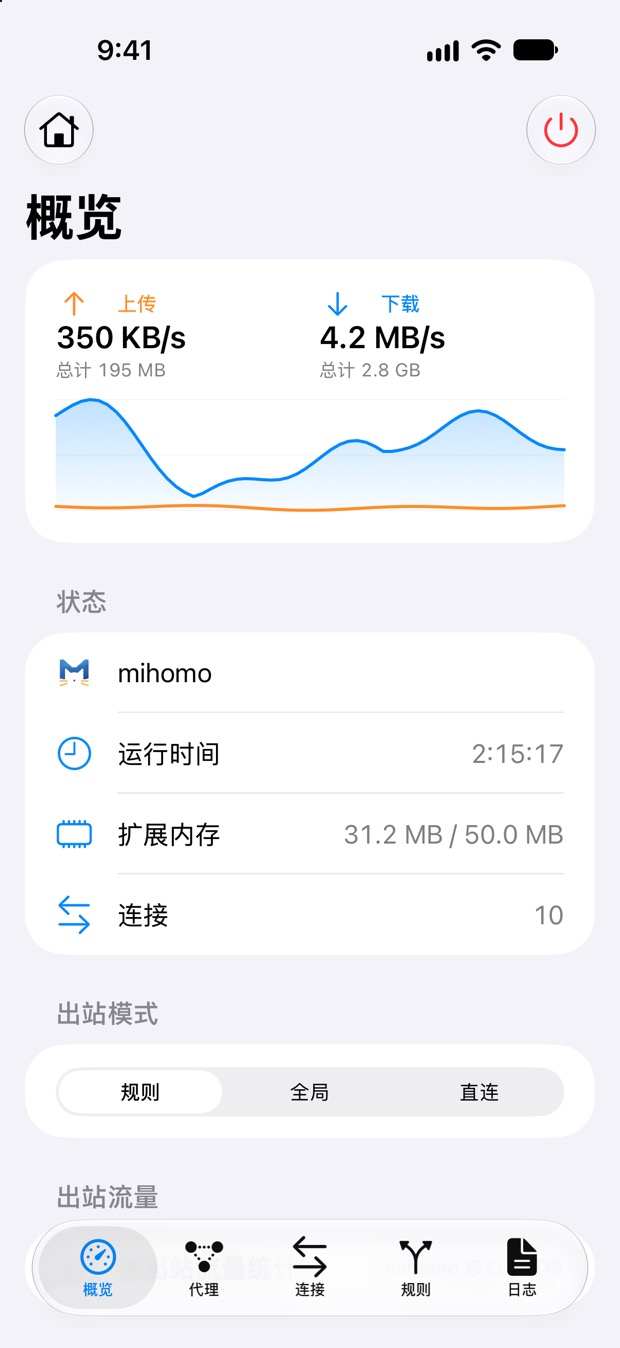
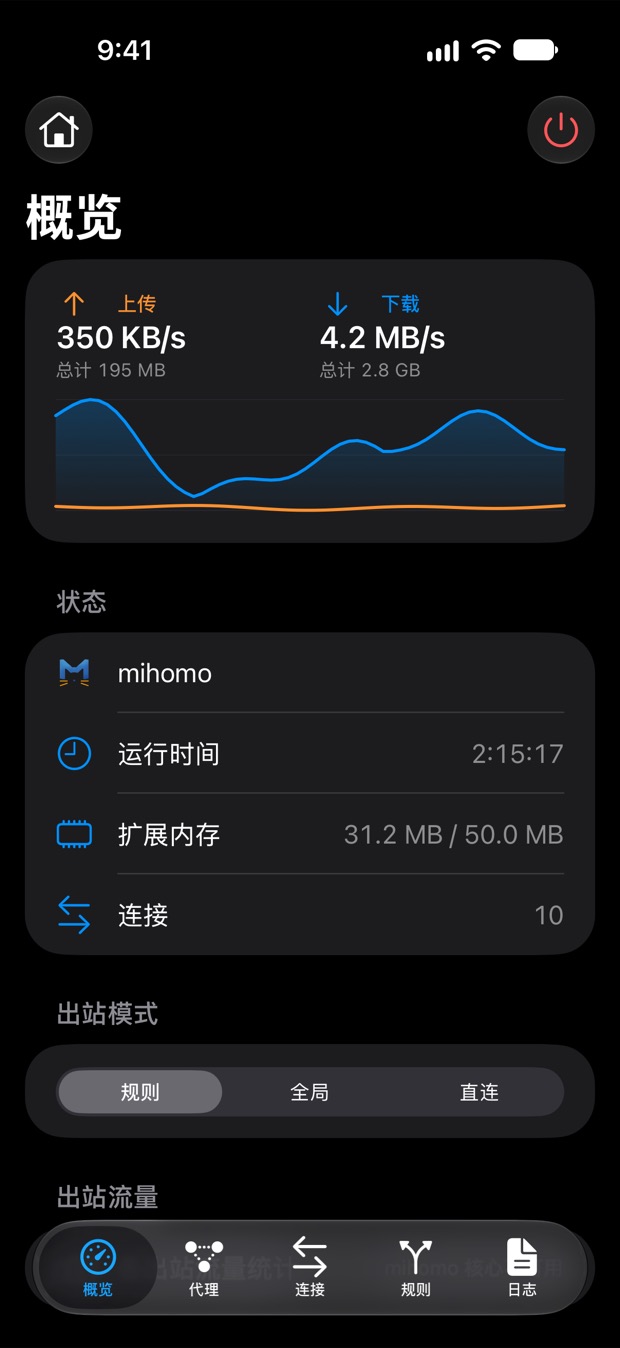
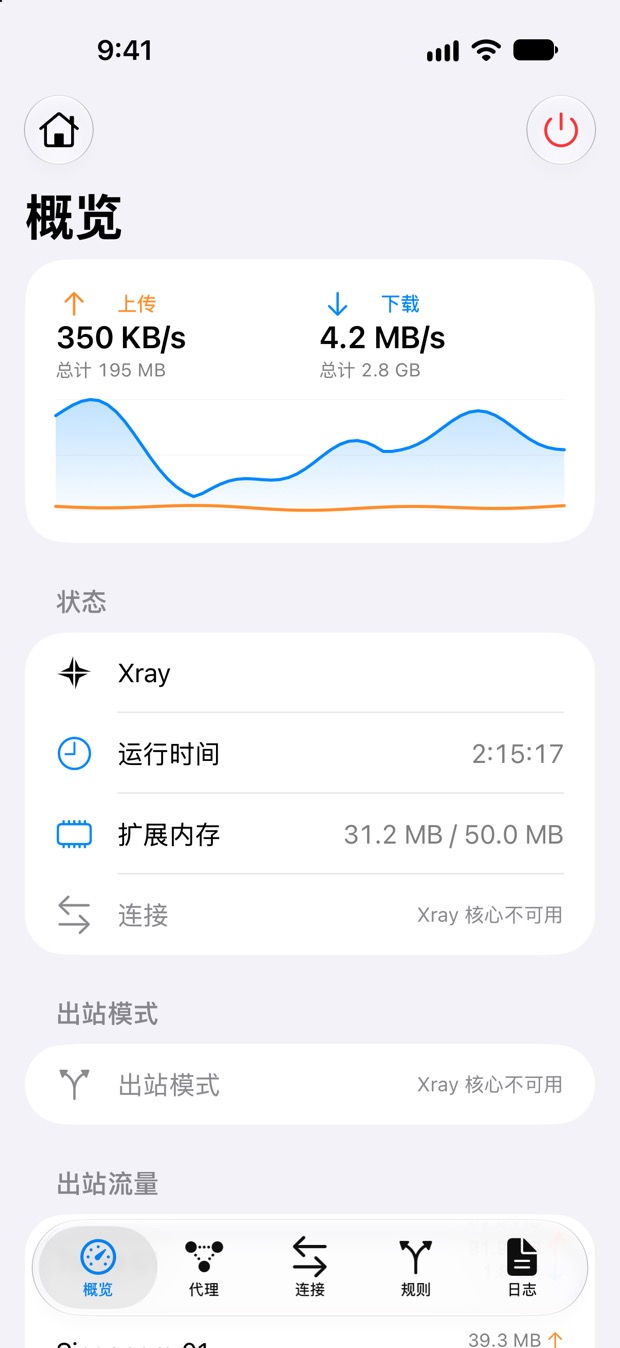
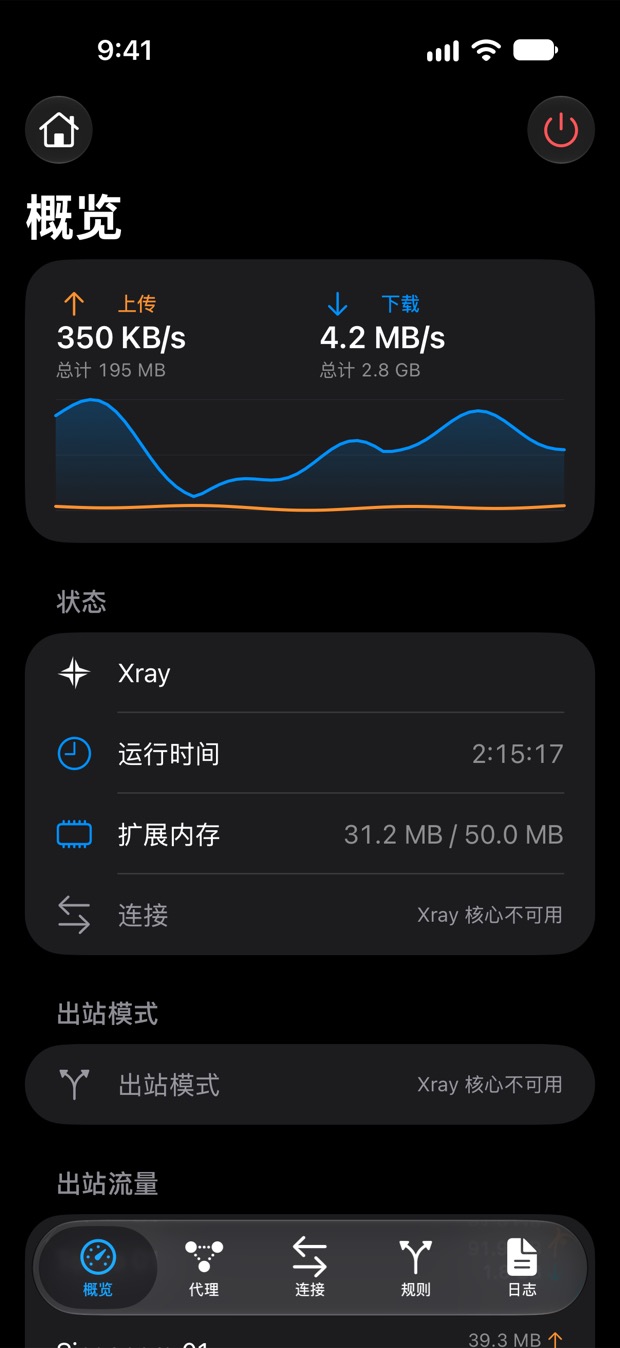
| 区域 | 显示内容 |
|---|---|
| 流量 | 当前的上传与下载速度、隧道启动以来的总量,以及近期吞吐的图表。 |
| 状态 | 正在运行的引擎、运行时间、扩展内存(隧道已使用的内存,以及系统允许它使用的上限),还有打开的连接数。 |
| 出站模式 | 在引擎提供的模式之间切换,例如“规则”“全局”与“直连”。 |
| 出站流量 | 每个出站的上传与下载总量。 |
| 工具 | 清空 Fake-IP 缓存、清空 DNS 缓存、更新 GEO 数据库,以及 DNS 查询 —— 通过引擎解析一个域名并列出结果。 |
代理
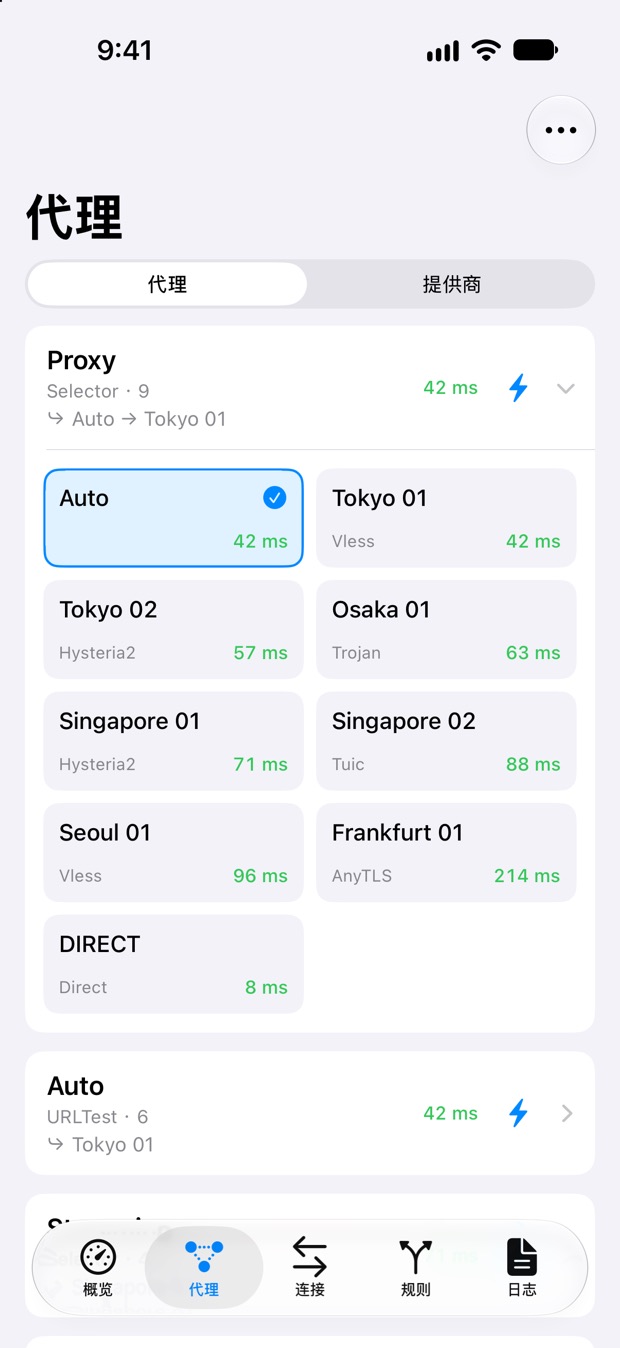
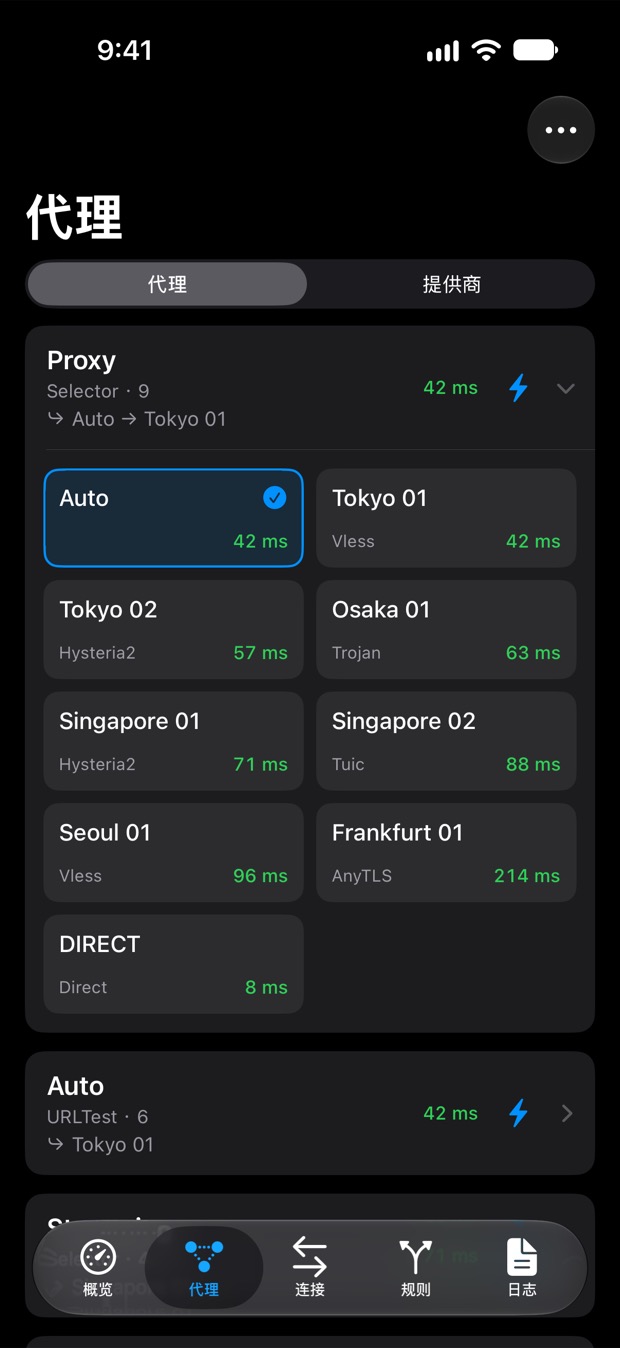
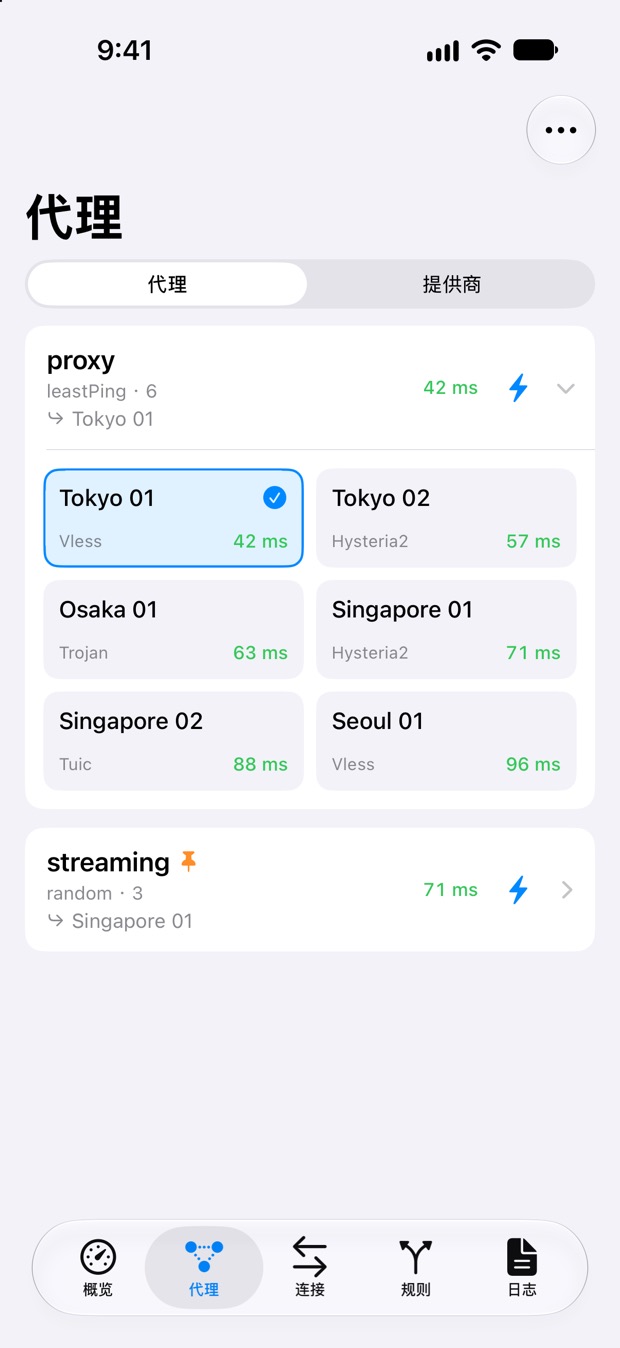
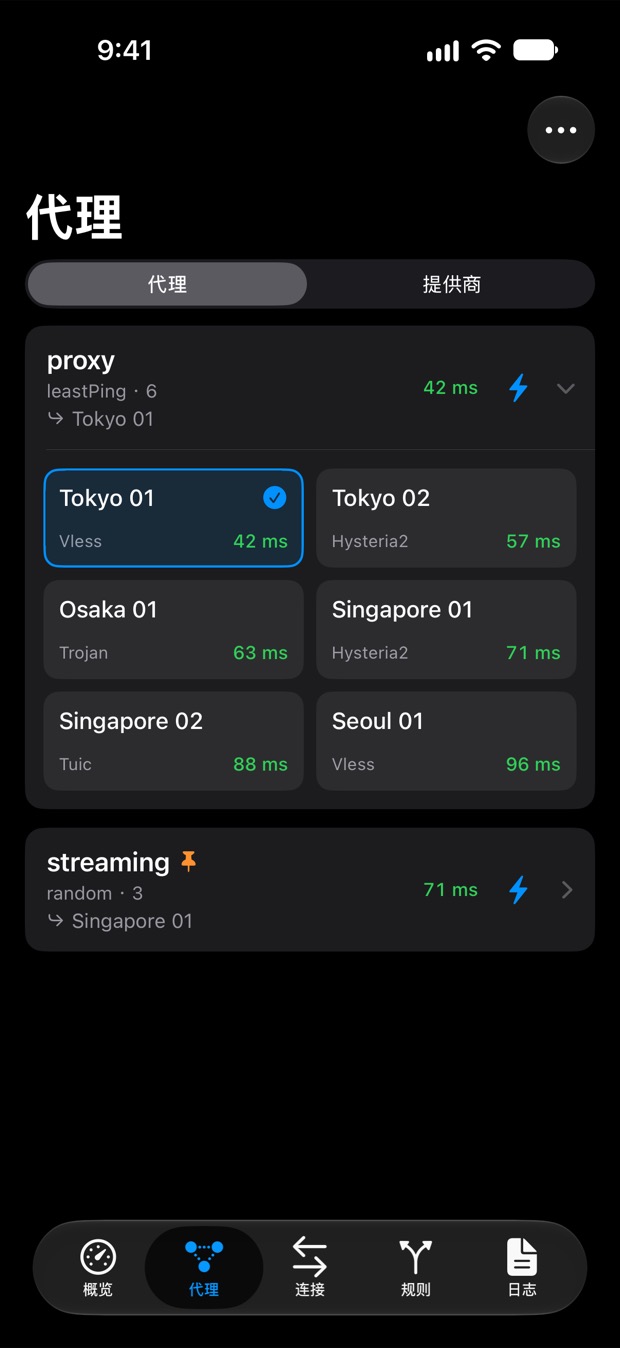
每张卡片是一个组。卡片头部显示组的名称、类型与成员数,当前使用的路径(例如 Auto → Tokyo 01),以及其背后节点的延迟。
- 轻点卡片头部可展开一个组,再轻点某个节点即可切换到它。
- 用闪电按钮可为整个组测试延迟。按住某个节点并选择测试延迟,则只测试这一个。结果低于 400 ms 显示为绿色,低于 800 ms 为橙色,更高为红色;没有响应的节点显示“超时”。
- 对于通常自行选择节点的组 —— URL 测试组、故障切换组,或 Xray 的负载均衡器 —— 轻点某个节点即可将组固定到它。图钉图标会标出已固定的组。轻点恢复自动可把选择权交还给组。
- 搜索可按名称筛选组与节点。
- ⋯ 菜单可按配置顺序、延迟或名称为节点排序,隐藏不可用节点,折叠所有组,并打开仪表盘设置。
提供商分段列出 mihomo 的代理提供方,包括节点数、订阅上报的用量与到期时间,以及最近一次更新的时间。闪电按钮执行健康检查;环形箭头更新该提供方。
在 Xray-core 上切换节点
Xray-core 通过 routing.balancers 切换节点。每个负载均衡器显示为一个组,从中选择某个出站即可将均衡器固定到它。这一选择会针对该配置保存下来。没有负载均衡器的配置仍会列出所有出站,用于延迟测试与流量统计。
连接
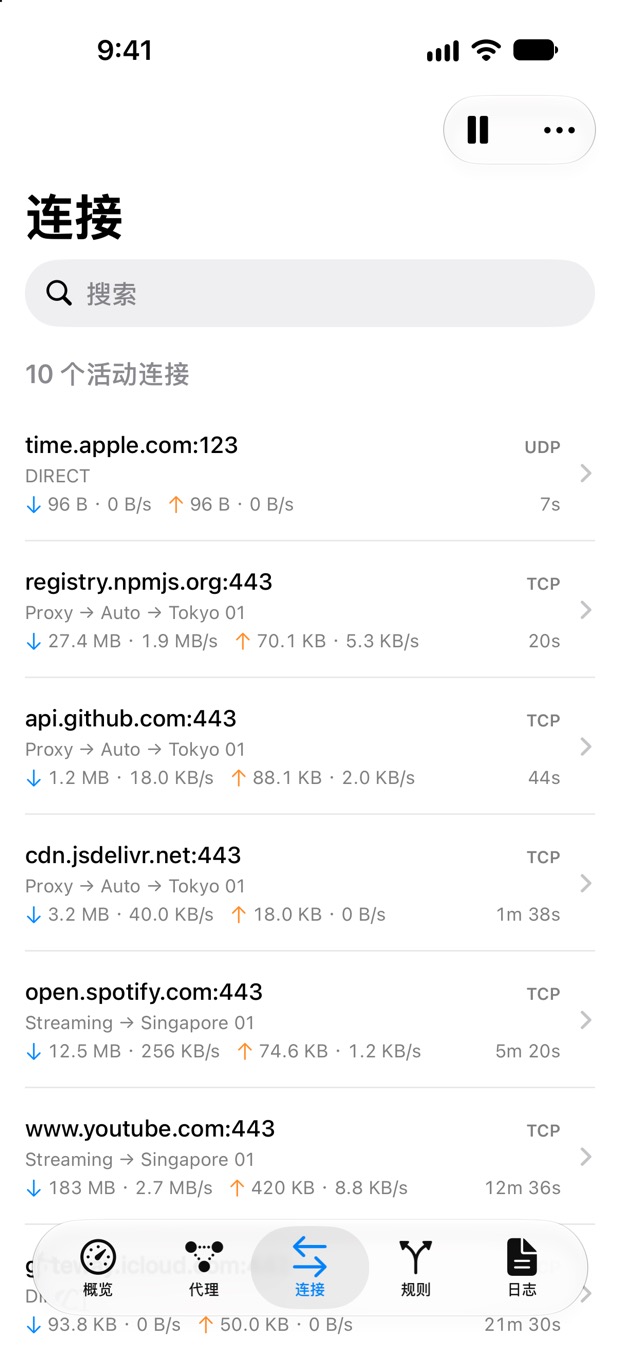
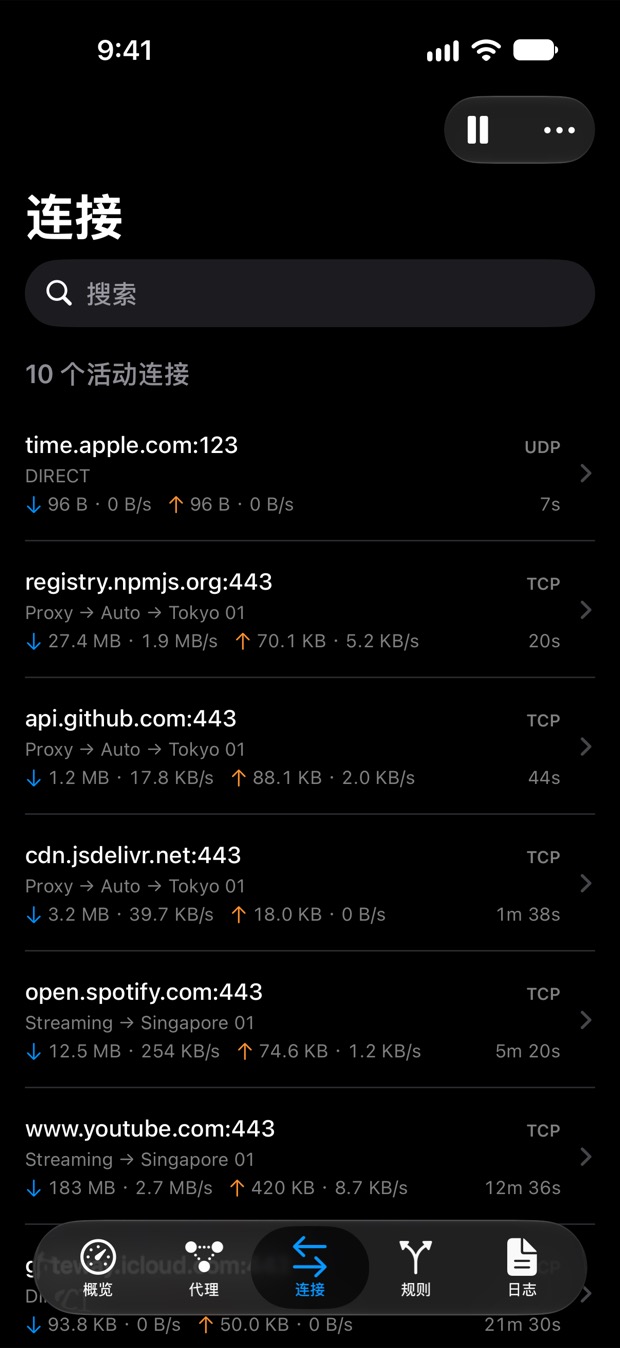
列出每一个打开的连接:目标、网络类型、途经的组与节点所构成的代理链、已传输的数据量、当前速度以及持续时间。在 sing-box 与 mihomo 上可用。
- 搜索会匹配目标、代理链、规则与来源地址。
- 暂停按钮可冻结列表,方便阅读。⋯ 菜单可排序(按最新、速度、传输量或主机),并提供关闭所有连接。
- 在某一行上向左轻扫可关闭该连接。
- 轻点某一行可查看详情:目标与来源地址、命中的规则、完整的代理链,以及流量计数。
规则
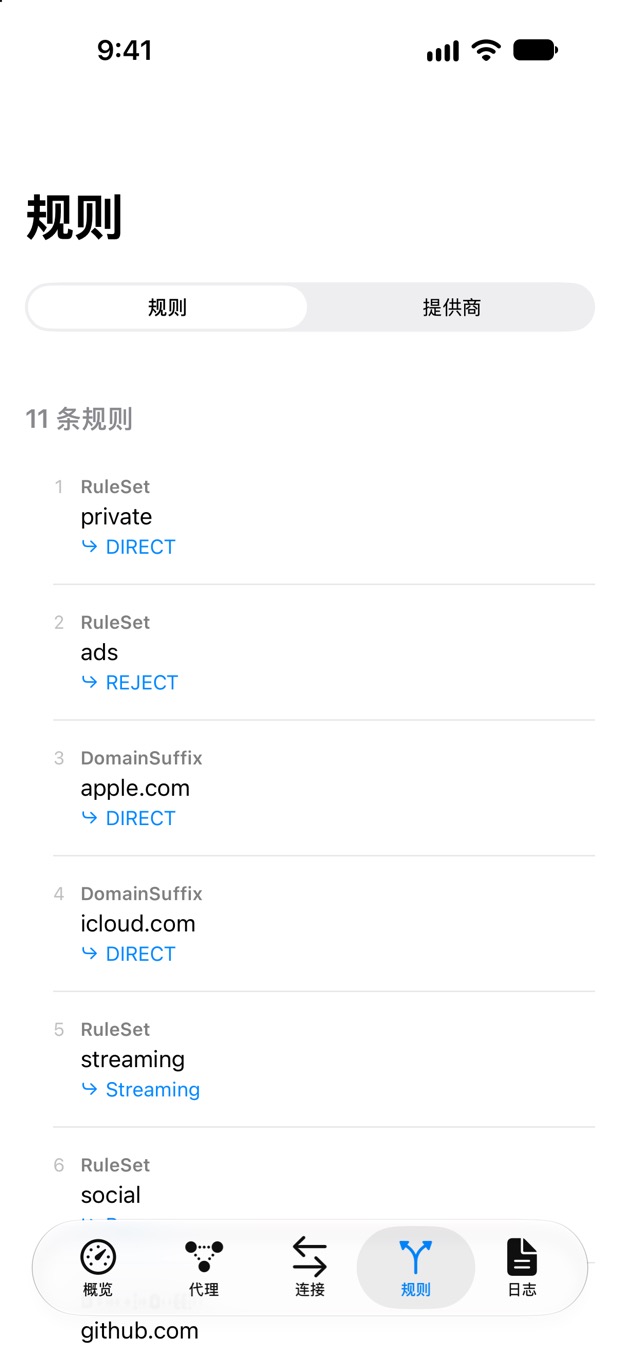
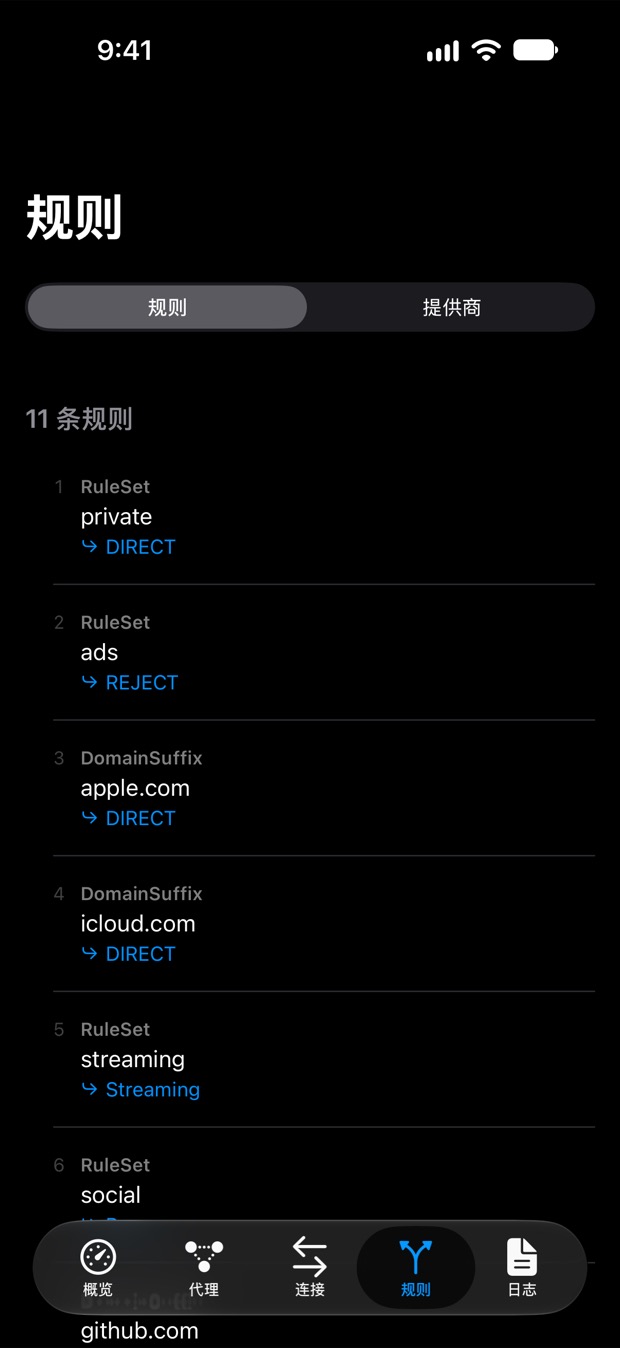
当前运行配置的路由规则,按引擎的求值顺序排列:类型、值与目标。搜索会同时匹配这三项。下拉可刷新。
提供商分段列出 mihomo 的规则提供方,包括行为、格式、规则数与最近一次更新,并可逐个更新。
日志
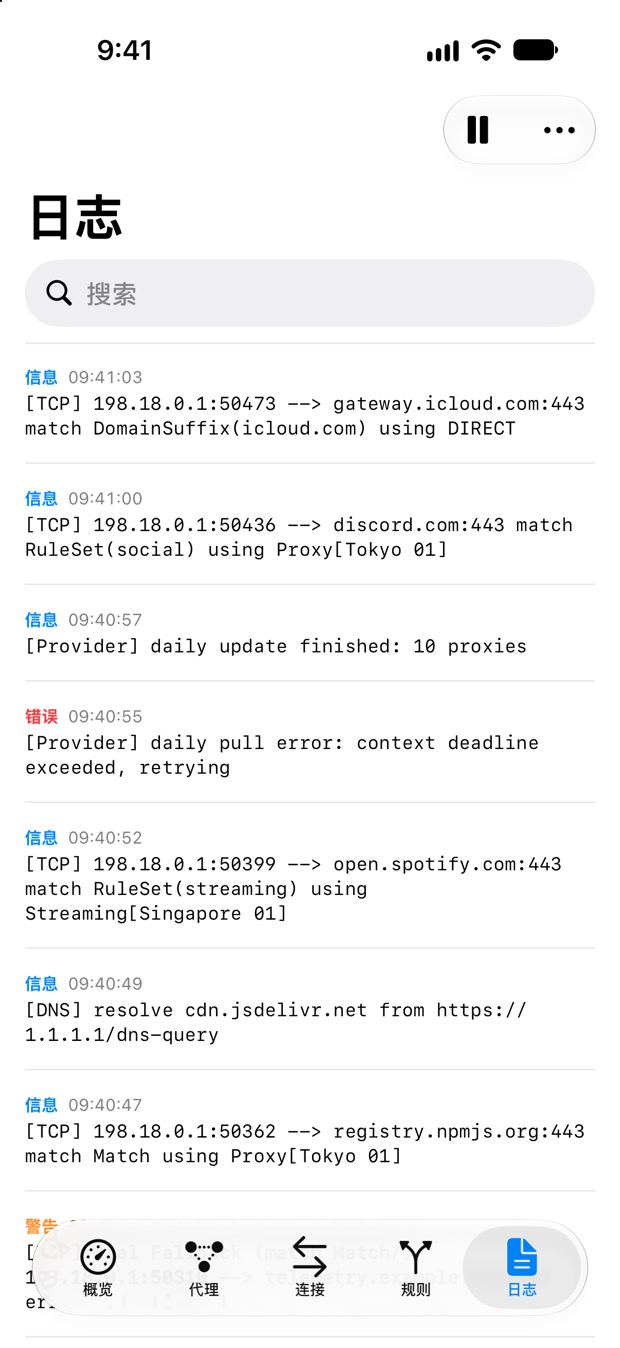
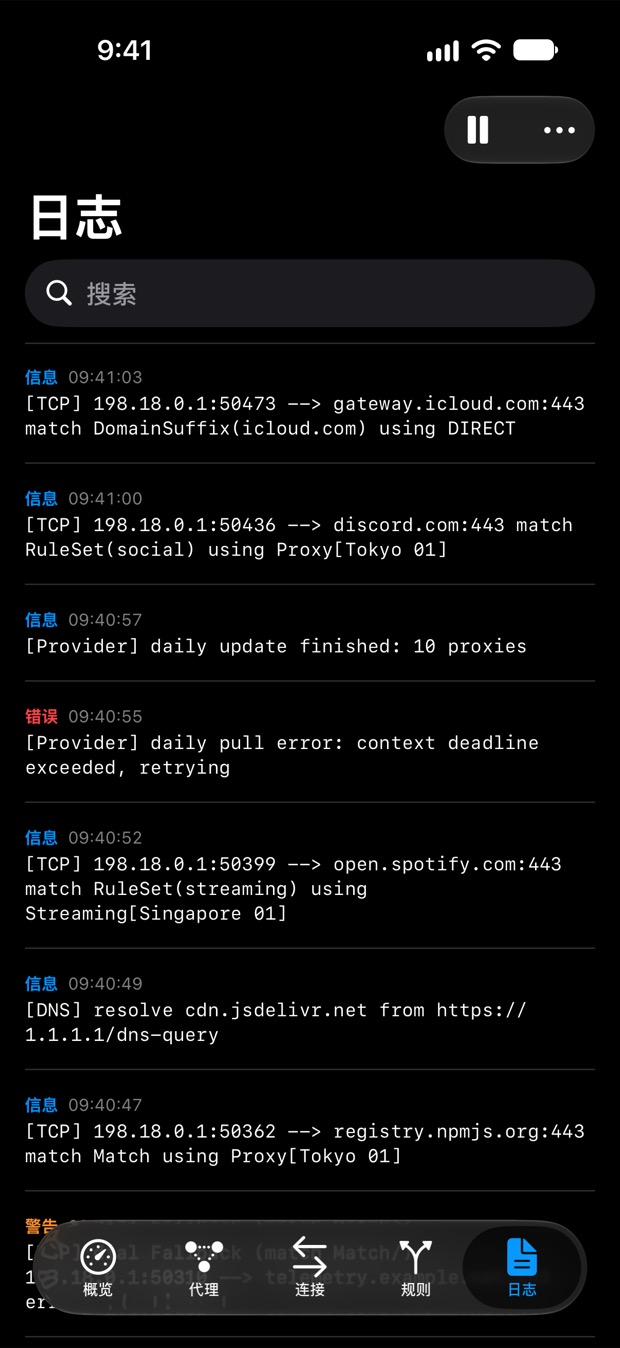
引擎的日志,最新的条目在最上方。日志流从你首次打开该标签时开始,应用保留最近的 500 条。
- 搜索按文本筛选;暂停按钮可冻结列表。
- ⋯ 菜单可设置日志级别(“调试”“信息”“警告”或“错误”),并提供拷贝全部与清除。
- 按住某一条即可拷贝它。
各引擎支持的功能
| 功能 | Xray-core | sing-box | mihomo |
|---|---|---|---|
| 切换节点 | ✓(负载均衡器) | ✓(选择器) | ✓ |
| 在自动组中固定节点 | ✓ | — | ✓ |
| 延迟测试 | ✓ | ✓ | ✓ |
| 实时速度与总量 | ✓ | ✓ | ✓ |
| 规则 | ✓ | ✓ | ✓ |
| 日志 | ✓ | ✓ | ✓ |
| 连接(列表、关闭) | — | ✓ | ✓ |
| 出站模式 | — | ✓ | ✓ |
| DNS 查询、清空 DNS 与 Fake-IP 缓存 | — | ✓ | ✓ |
| 代理提供方与规则提供方 | — | — | ✓ |
| 更新 GEO 数据库 | — | — | ✓ |
| 各出站流量统计 | ✓ | — | — |
设置
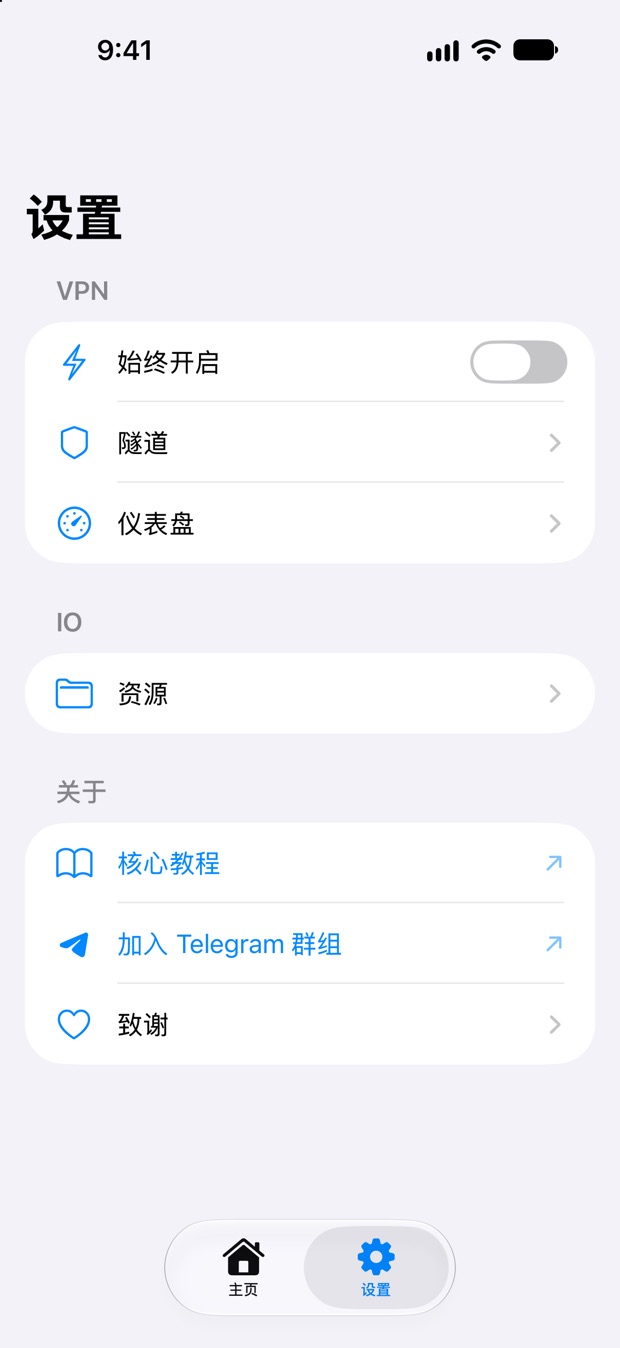
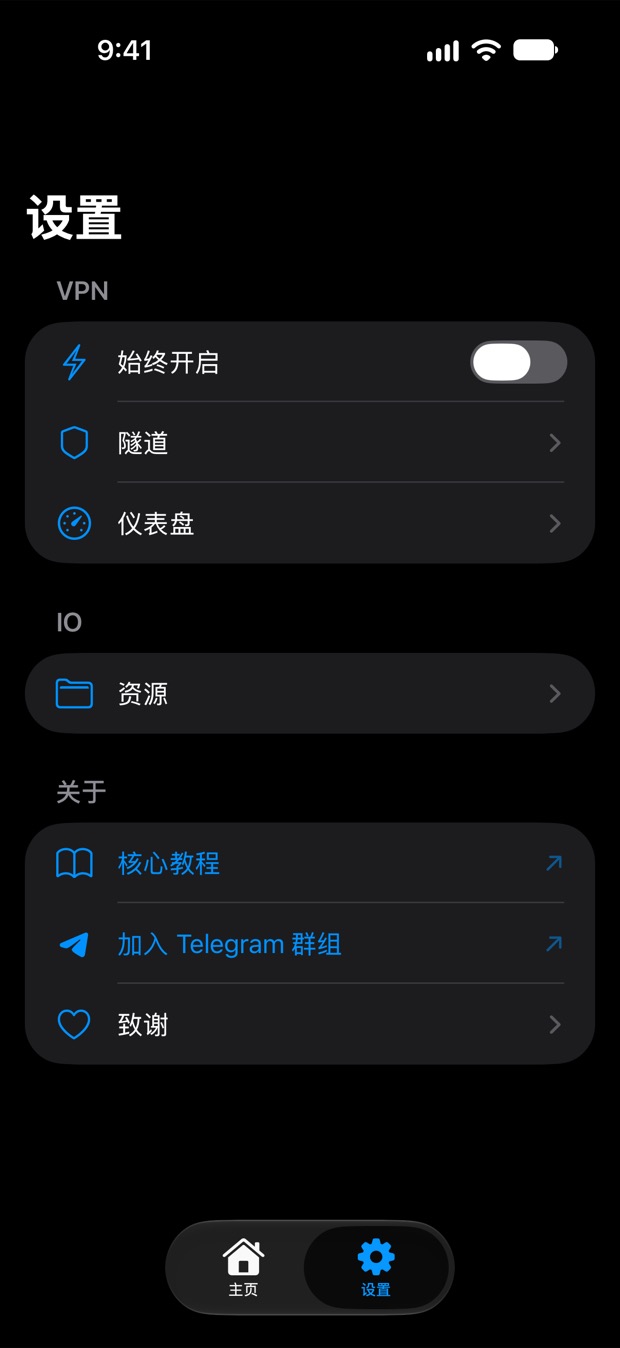
始终开启
打开始终开启后,只要设备有网络连接,系统就会自行启动隧道,并在中断后将其恢复。在已连接时打开或关闭该开关会重启隧道。
如果在“始终开启”生效期间某次连接尝试失败,Everywhere 会将其暂停,以免系统反复重试。请修正配置,然后重新打开隧道开关。
隧道
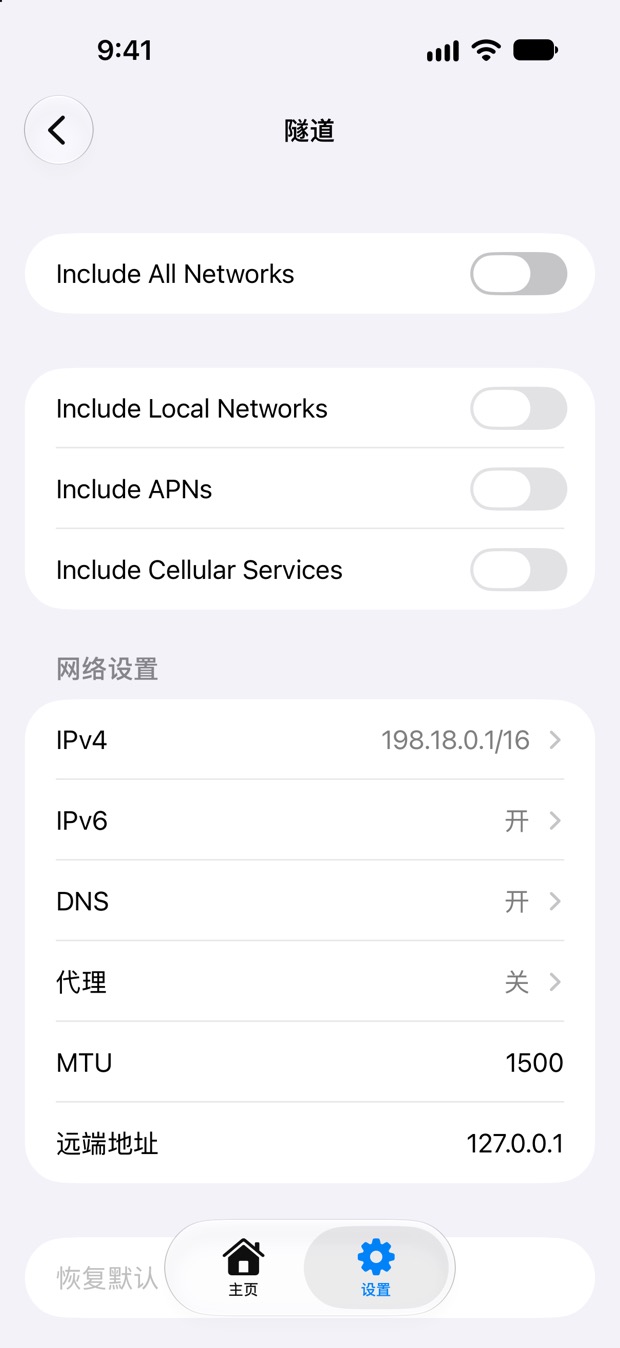
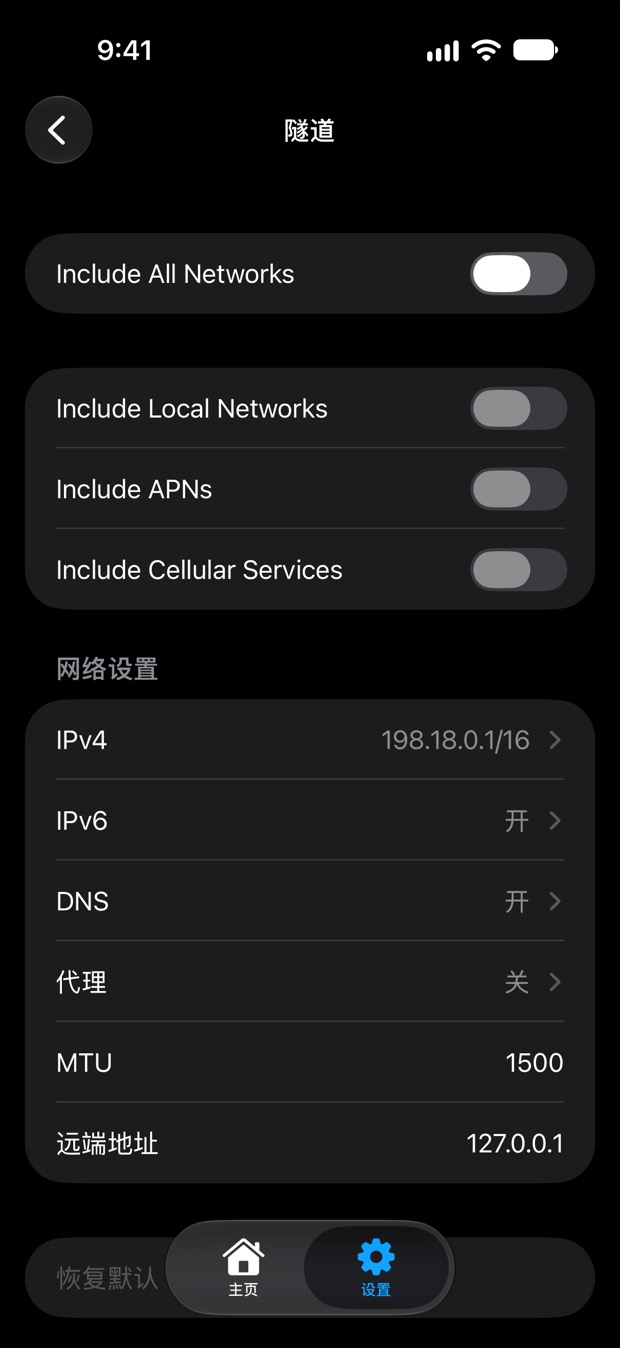
这些设置决定哪些流量进入隧道,以及隧道接口如何编址。在已连接时所做的修改会重启隧道,使其立即生效。
| 设置 | 默认值 | 作用 |
|---|---|---|
| Include All Networks | 关 | 让系统把所有流量送入隧道,并拦截原本会绕过隧道的流量。 |
| Include Local Networks | 关 | 在 Include All Networks 打开时,把发往本地网络的流量也送入隧道。 |
| Include APNs | 关 | 在 Include All Networks 打开时,把 Apple 推送通知的流量也送入隧道。需要 iOS 17。 |
| Include Cellular Services | 关 | 在 Include All Networks 打开时,把 Wi-Fi 通话等运营商服务也送入隧道。需要 iOS 16.4。 |
网络设置之下:
| 设置 | 默认值 | 作用 |
|---|---|---|
| IPv4 | 198.18.0.1/16,路由 0.0.0.0/0 | 隧道的 IPv4 地址、送入隧道的路由,以及排除在隧道之外的路由。 |
| IPv6 | 开,fd00::1/126,路由 ::/0 | IPv6 的同类设置。关闭它即可得到仅 IPv4 的隧道。 |
| DNS | 开,1.1.1.1 与 8.8.8.8 | 隧道建立期间系统使用的解析器。 |
| 代理 | 关 | 为隧道设置系统级的 HTTP 或 HTTPS 代理,或代理自动配置。 |
| MTU | 1500 | 隧道的 MTU,范围 1280 至 9000。 |
| 远端地址 | 127.0.0.1 | 向系统报告的隧道远端地址。 |
恢复默认会还原“网络设置”之下的全部内容。
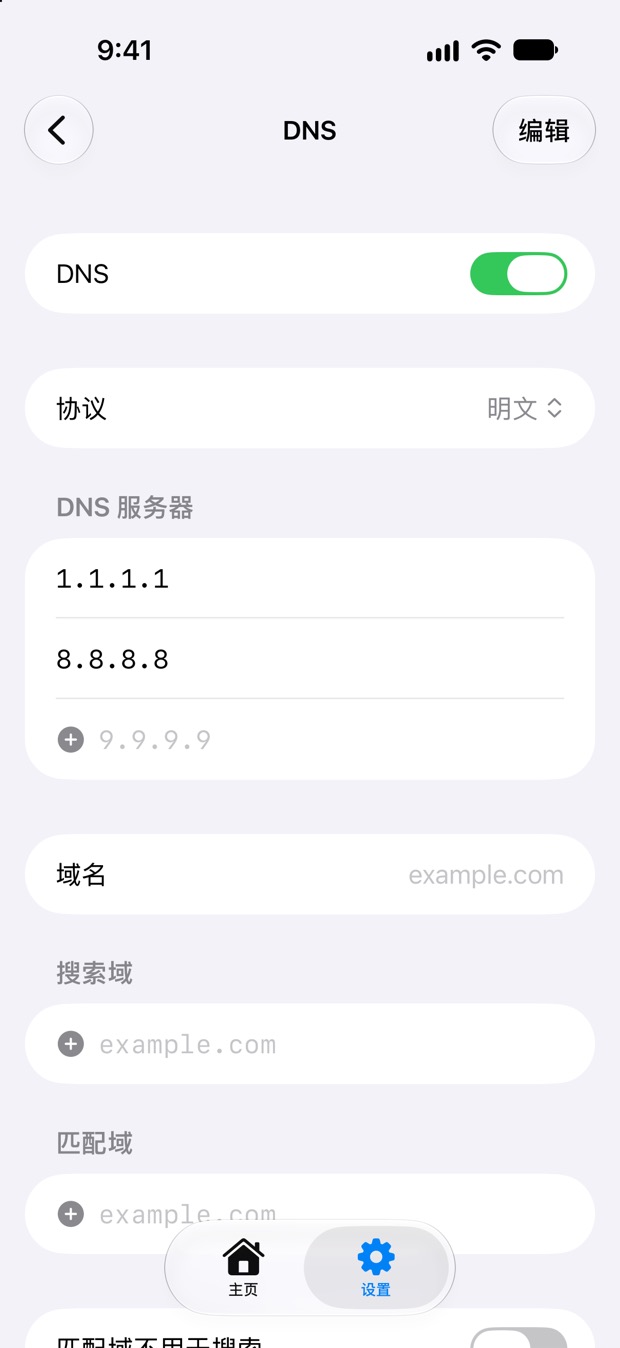
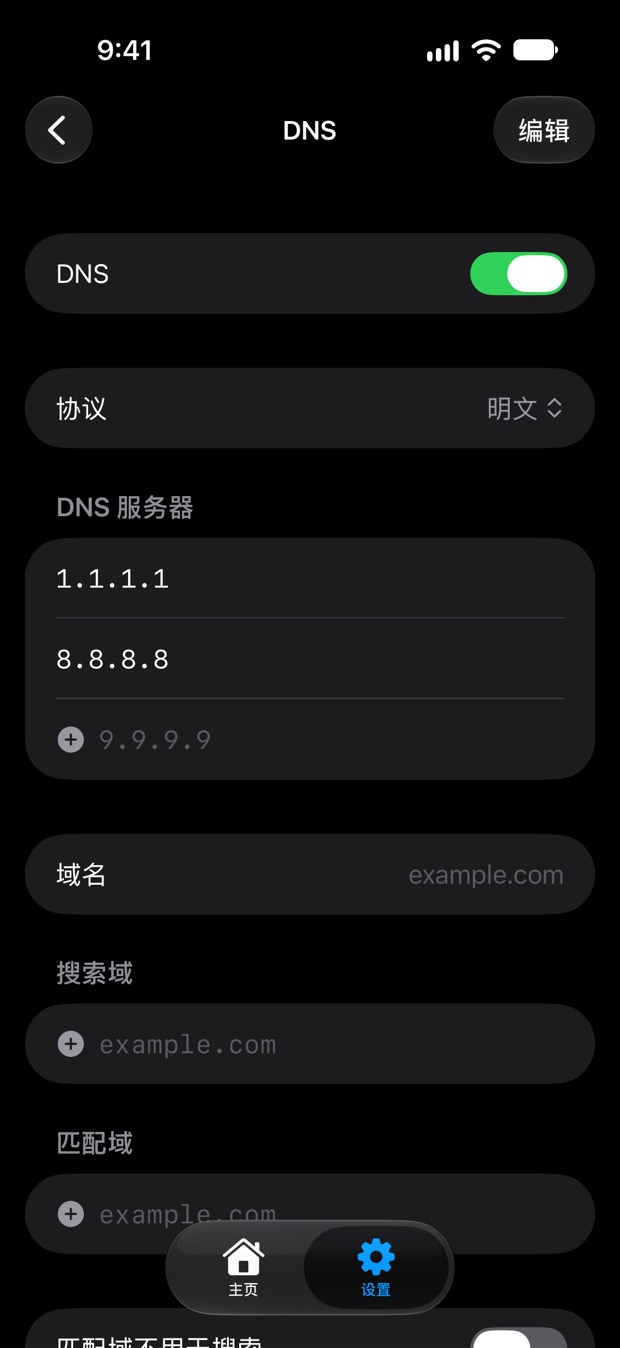
DNS 页面可设置协议(“明文”、带服务器名称的 TLS,或带服务器 URL 的 HTTPS)、服务器地址,以及可选的域名、搜索域与匹配域。发往这些解析器的查询会经由隧道传输,再由引擎自己的 DNS 与路由规则处理。
仪表盘
| 设置 | 默认值 | 作用 |
|---|---|---|
| 延迟测试 URL | https://www.gstatic.com/generate_204 | 延迟测试所请求的 URL。 |
| 切换节点时断开连接 | 开 | 切换节点时,关闭经过该组的连接,让它们通过新节点重新建立。 |
在代理标签的 ⋯ 菜单中也能打开同一页面。
资源
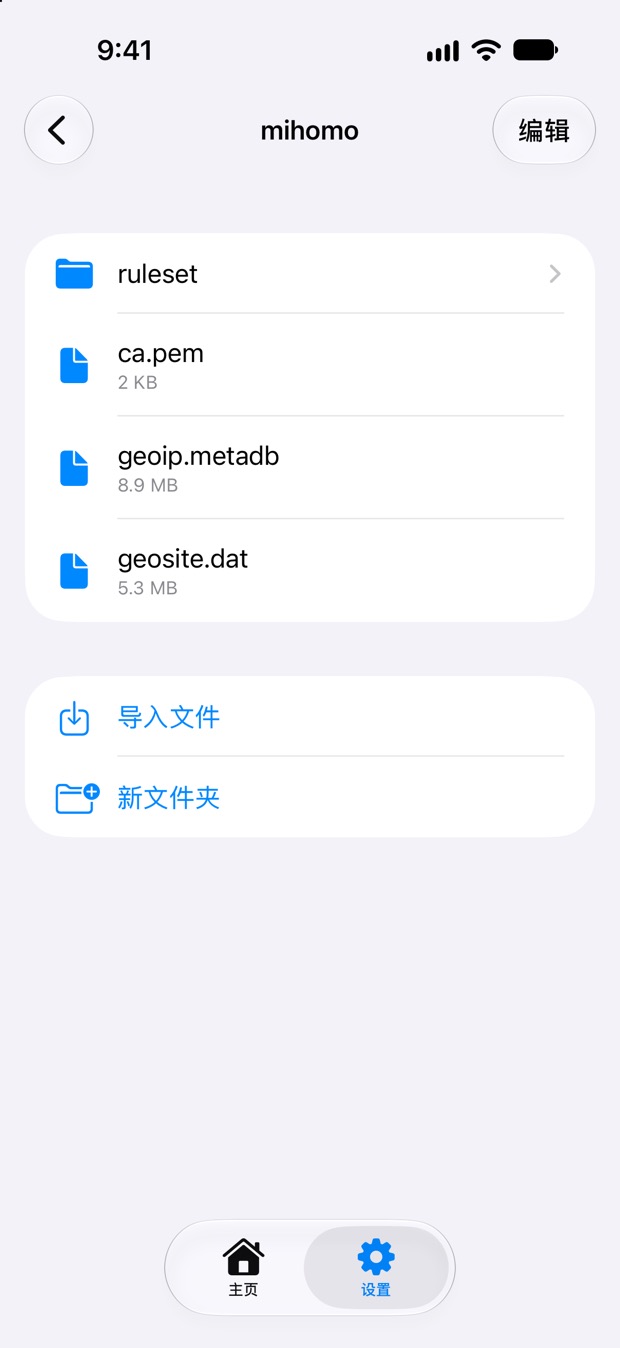
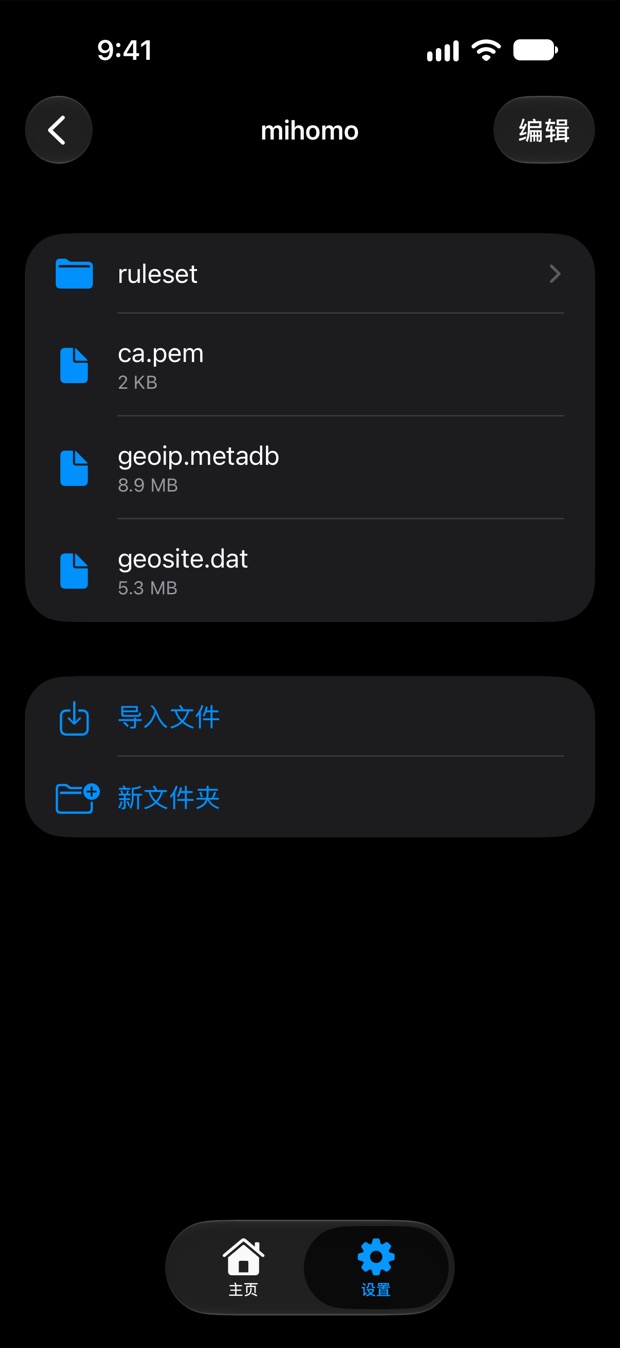
资源是一个文件浏览器,每个引擎各有一个文件夹,用来存放配置所引用的文件 —— geo 数据库、规则集、证书。轻点导入文件可从“文件”应用拷贝文件进来,轻点新文件夹可加以整理。向左轻扫即可删除;文件夹必须为空才能删除。
每个引擎只能看到自己的文件夹:
| 引擎 | 文件夹的用途 |
|---|---|
| Xray-core | 资源文件与证书的位置。geoip.dat、geosite.dat 及其他数据文件都在这里查找。 |
| sing-box | 工作目录。配置中的相对路径以它为基准解析。 |
| mihomo | 主目录。geo 数据库、提供方文件与相对路径都位于此处。 |
关于
指向本站与 Telegram 群组的链接,以及对 Everywhere 所依赖的开源项目的致谢。
故障排查
| 现象 | 处理方法 |
|---|---|
| 隧道开关呈灰色 | 所选引擎没有活跃配置。打开配置,添加一份或将某一份设为活跃。 |
| “隧道正在运行” | 已连接时无法更换引擎或活跃配置。请先停止隧道。 |
| 连接失败并带有错误信息 | 该信息来自引擎。在你的配置中找到它指出的选项,并对照该引擎的指南检查。 |
| Tunnel reset after timing out | 隧道未能在 30 秒内完成连接,已被停止。检查配置后重新连接。 |
| 已连接,但没有仪表盘 | 在主页标签打开仪表盘,或轻点显示仪表盘。 |
| 概览中出现“无法连接核心” | 仪表盘与引擎失去了联系。停止隧道后重新启动。 |
| 某个控件显示“…… 核心不可用” | 正在运行的引擎不提供该功能。参见各引擎支持的功能。 |
| 在 Xray-core 上,代理标签列出了节点却无法切换 | 在配置中定义 routing.balancers。 |
| 订阅更新失败 | 服务器必须返回表示成功的 HTTP 状态码与 UTF-8 文本。在浏览器中打开该 URL,看看它返回了什么。 |
仍未解决?到 Telegram 群组提问。