
راهنمای استفاده از Everywhere
این راهنما شما را از نصب تازهٔ Everywhere تا یک تونلِ در حال اجرا میبرد و سپس داشبورد و تکتک تنظیمات را مرور میکند. مبنای راهنما اپلیکیشن iPhone و iPad است؛ اپلیکیشن Mac هم بر همین الگو ساخته شده — موتورها، پیکربندیها، کلید تونل و داشبورد.
دربارهٔ تصاویر
تصاویر با سرورها و ترافیک نمایشی گرفته شدهاند. آنچه در اپلیکیشن میبینید به پیکربندیهای خودتان بستگی دارد.
پیش از شروع
دو چیز لازم دارید:
- Everywhere از App Store. روی iPhone و iPad با iOS 15 یا بالاتر اجرا میشود.
- یک پیکربندی برای یکی از سه موتور، در قالب بومی همان موتور — JSON برای Xray-core و sing-box، و YAML برای mihomo. آن را با راهنمای Xray-core یا sing-box یا mihomo بنویسید، یا از یک URL اشتراک استفاده کنید که چنین فایلی را برمیگرداند.

برای موتور دیگری نوشته شده است؟
Everywhere قالب خودِ هر موتور را اجرا میکند و میان آنها ترجمه نمیکند. برای بردن یک پیکربندی از موتوری به موتور دیگر از مبدل استفاده کنید.
شروع سریع
- Everywhere را باز کنید و روی موتوری ضربه بزنید که پیکربندیتان برای آن نوشته شده است.
- روی Configurations و سپس + ضربه بزنید و پیکربندیتان را اضافه کنید.
- مطمئن شوید دایرهٔ کنار آن توپر است — این یعنی پیکربندی فعال همان است.
- به Home برگردید و Tunnel را روشن کنید.
- همین که موتور به کار بیفتد، داشبورد باز میشود.
بقیهٔ این صفحه هر گام را با جزئیات توضیح میدهد.
زبانهٔ Home
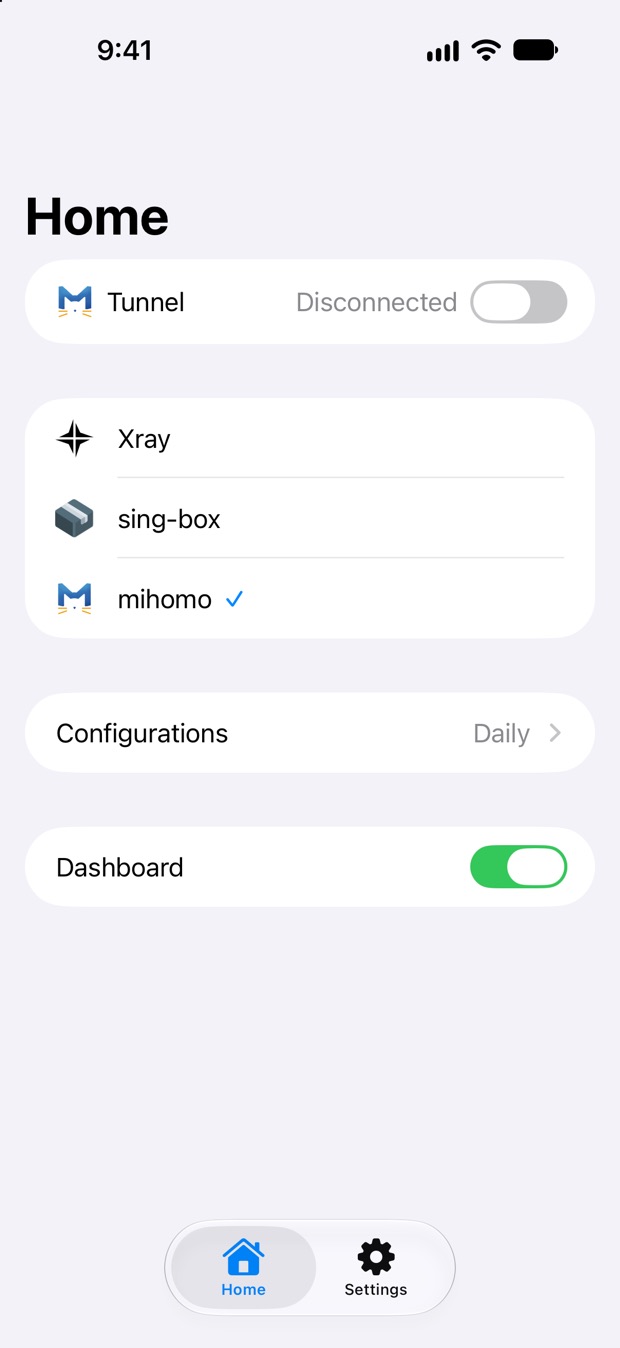
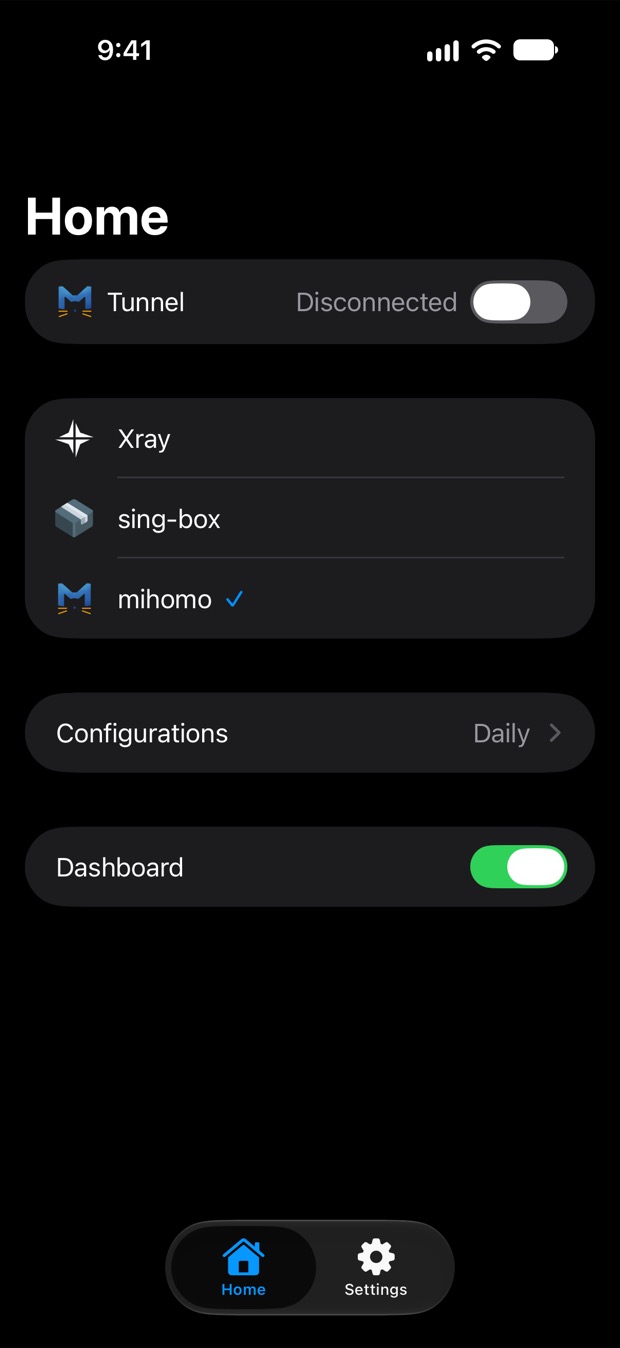

| ردیف | کارکرد |
|---|---|
| Tunnel | تونل را راهاندازی و متوقف میکند. آیکون، موتور انتخابشده را نشان میدهد و برچسب، وضعیت فعلی را. |
| Xray، sing-box، mihomo | موتوری که اجرا میشود. علامت تیک، موتور انتخابشده را مشخص میکند. |
| Configurations | فهرست پیکربندیهای موتور انتخابشده را باز میکند. نام پیکربندی فعال در همین ردیف دیده میشود. |
| Dashboard | تعیین میکند هنگام اجرای تونل داشبورد باز شود یا نه. |
انتخاب موتور
روی Xray، sing-box یا mihomo ضربه بزنید. هر موتور فهرست پیکربندیهای خودش را دارد و پیکربندی فعال خودش را به خاطر میسپارد؛ بنابراین تنظیمات هر سه موتور کنار هم میمانند و میتوانید آزادانه میانشان جابهجا شوید.
در هر لحظه فقط یک موتور اجرا میشود. تا وقتی تونل در حال اجراست نمیتوان موتور را عوض کرد — اپلیکیشن پیام Tunnel is running را نشان میدهد و میخواهد اول تونل را متوقف کنید.
افزودن پیکربندی
در نخستین اجرا، Everywhere برای هر موتور یک پیکربندی آغازین همنام با همان موتور میسازد. پیکربندی آغازین همهچیز را مستقیم بیرون میفرستد: برای اطمینان از بالا آمدن تونل کافی است، و الگویی است که هر پیکربندی تازه از آن شروع میشود.
برای افزودن پیکربندی خودتان، در زبانهٔ Home روی Configurations و سپس + ضربه بزنید:
| گزینه | کارکرد |
|---|---|
| New | نامی میپرسد و از روی الگوی آغازین یک پیکربندی میسازد. آن را باز کنید و محتوایش را با پیکربندی خودتان جایگزین کنید. |
| Import from file | فایلی را از اپلیکیشن Files انتخاب میکند و متن آن را به Everywhere کپی میکند. |
| Subscribe | یک URL میپرسد، پیکربندی را دانلود میکند و URL را به خاطر میسپارد تا بعداً بتوان آن را بهروزرسانی کرد. |
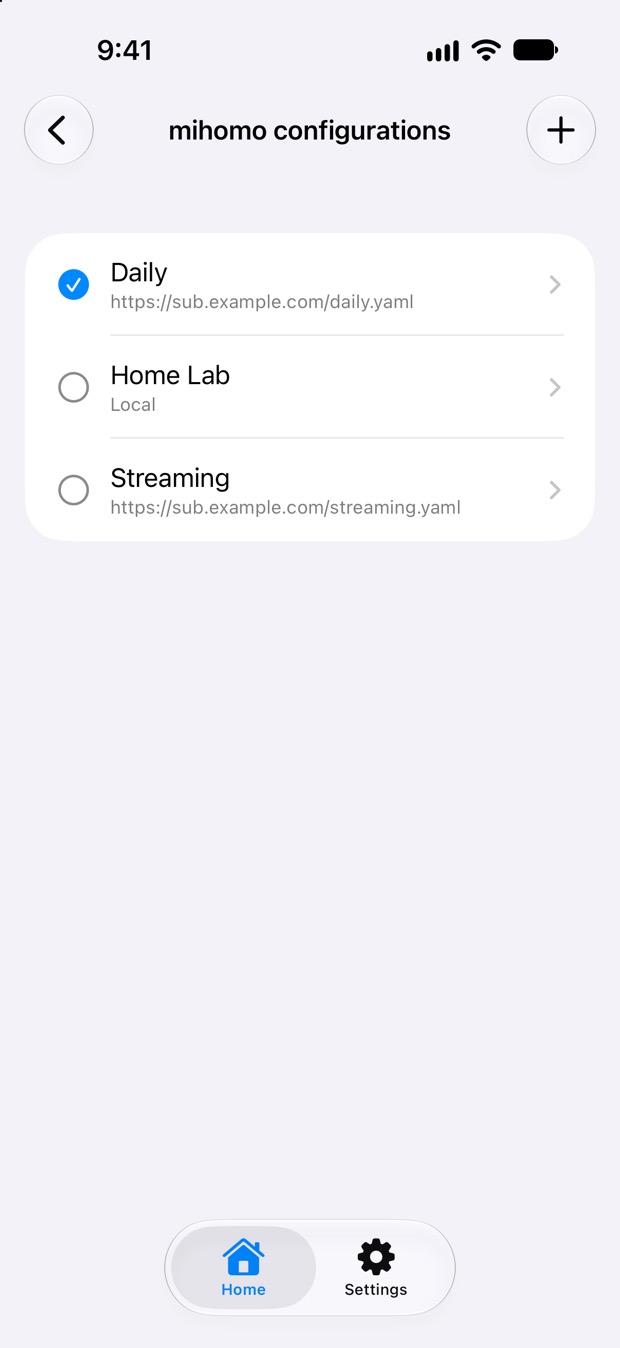
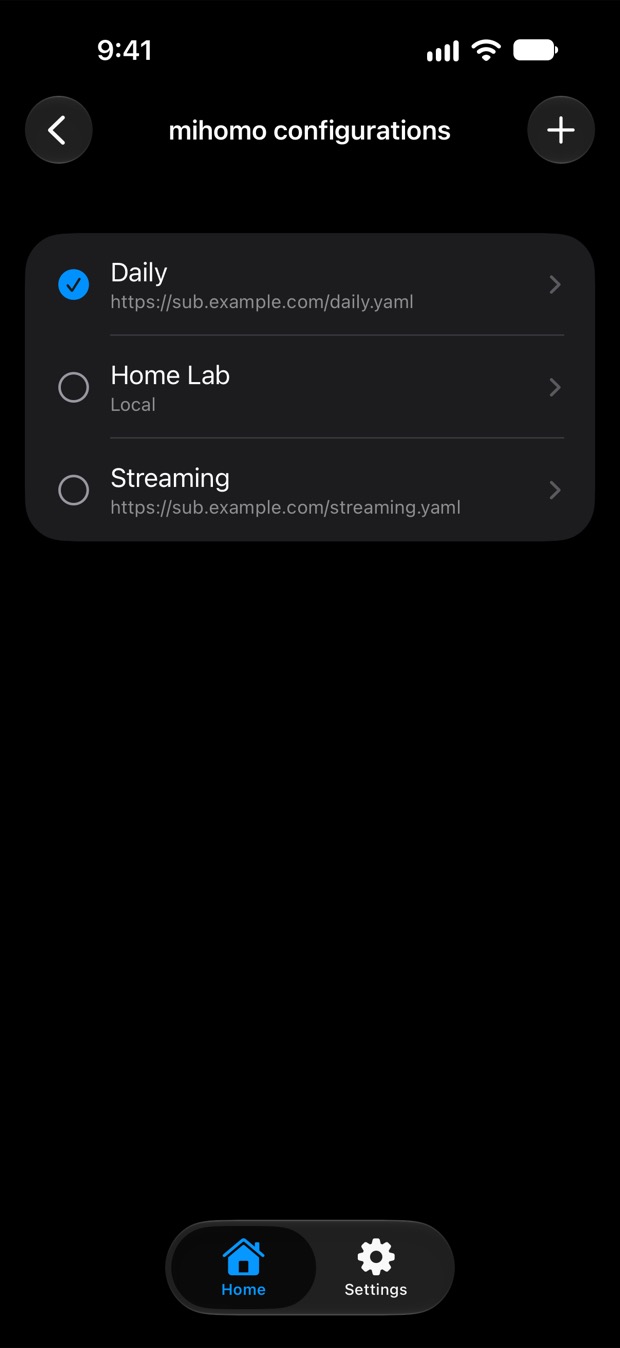
چند نکته:
- پیکربندی به موتوری اضافه میشود که در زبانهٔ Home هماکنون انتخاب شده است. اول موتور را انتخاب کنید.
- نخستین پیکربندیای که به یک موتور اضافه شود، خودکار پیکربندی فعال آن میشود.
- پیکربندی JSON واردشده یا اشتراکی که در سطح بالا رشتهٔ
remarksداشته باشد، نامش را از همان میگیرد. در غیر این صورت نام از نام فایل یا از URL گرفته میشود. - URL اشتراک باید خودِ پیکربندی را برگرداند: متن UTF-8 در قالب بومی موتور انتخابشده، با وضعیت HTTP موفق. فهرستی از لینکهای اشتراکگذاری، پیکربندی نیست و بارگذاری نمیشود.
- درخواستهای اشتراک با user agent برابر با
Everywhere/1.0 Clash/1.11.0فرستاده میشوند.
ویرایش پیکربندی
برای باز کردن یک پیکربندی در ویرایشگر، روی ردیف آن ضربه بزنید. JSON و YAML با برجستهسازی نحو نمایش داده میشوند و همهٔ خطها شماره دارند.
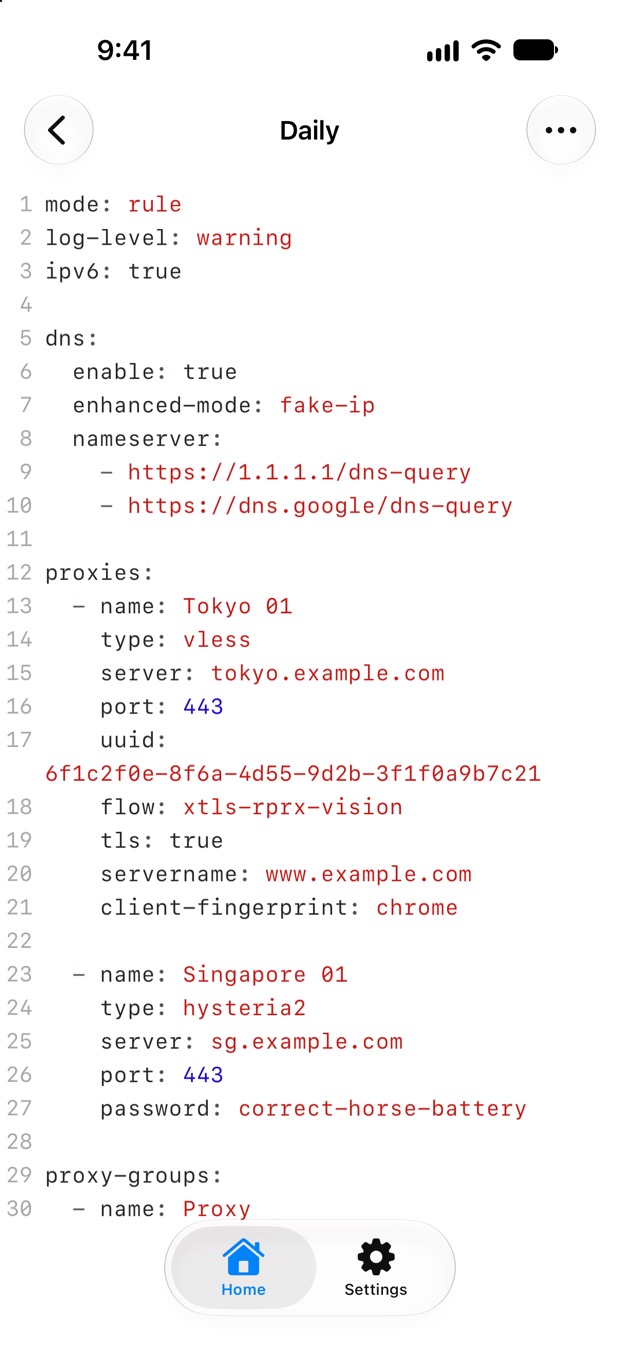
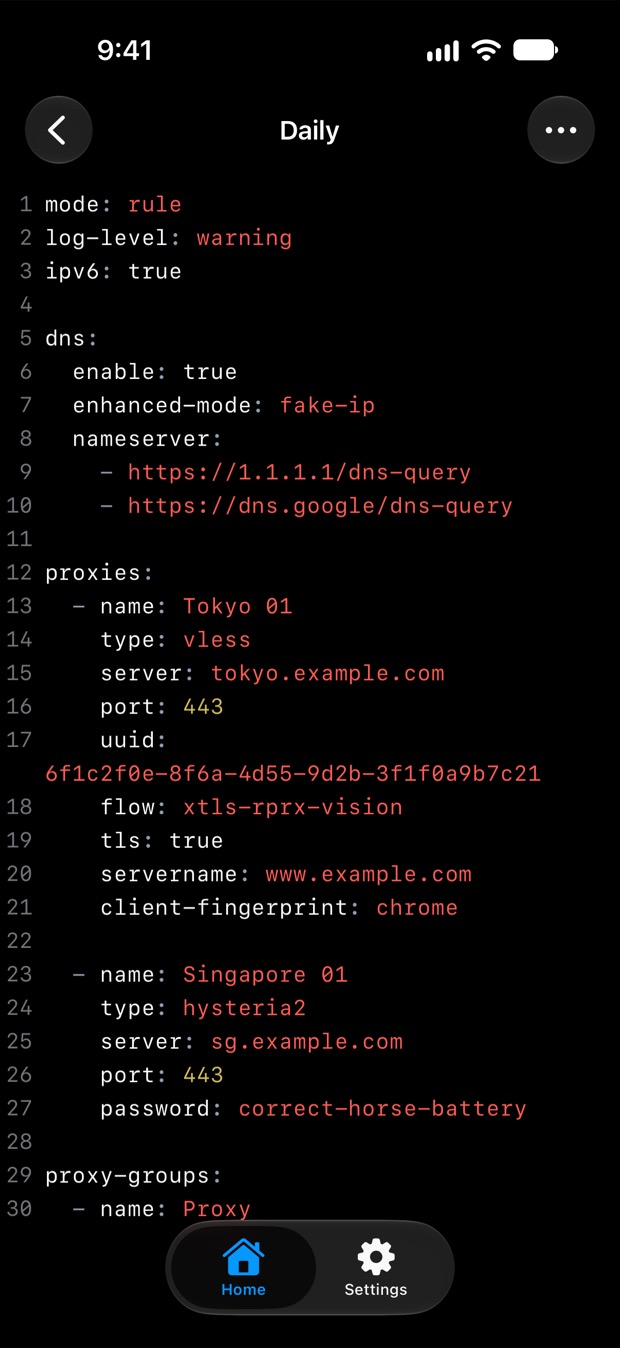
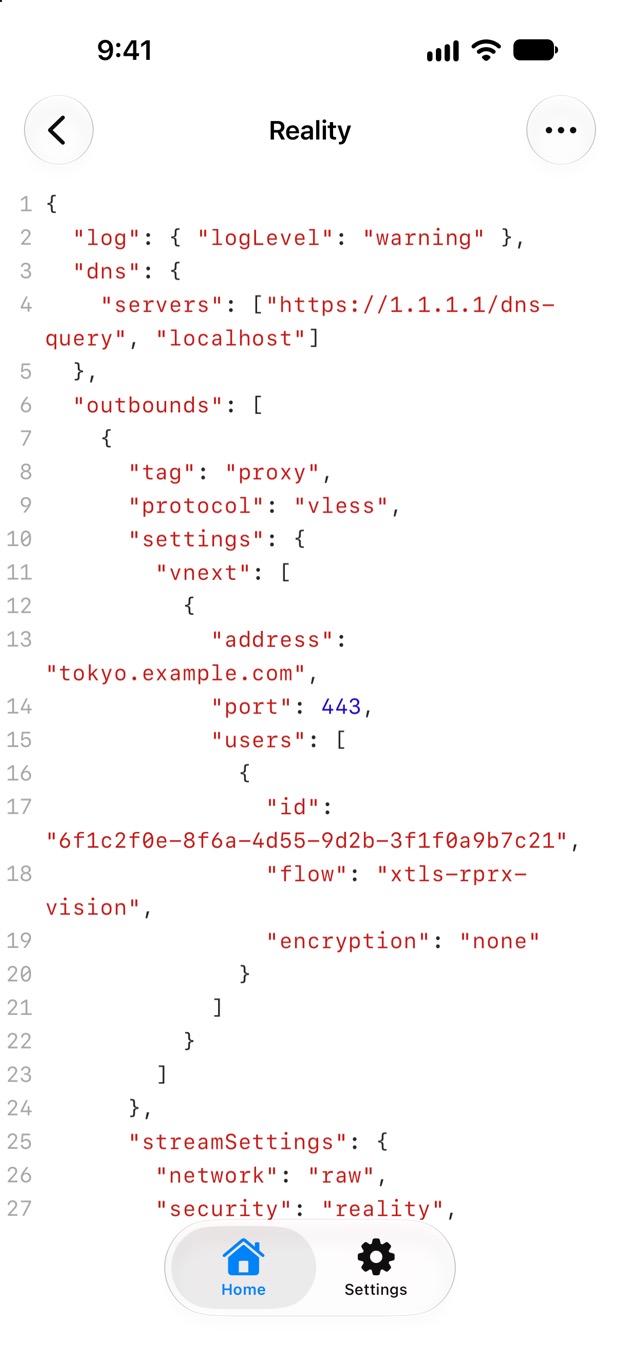
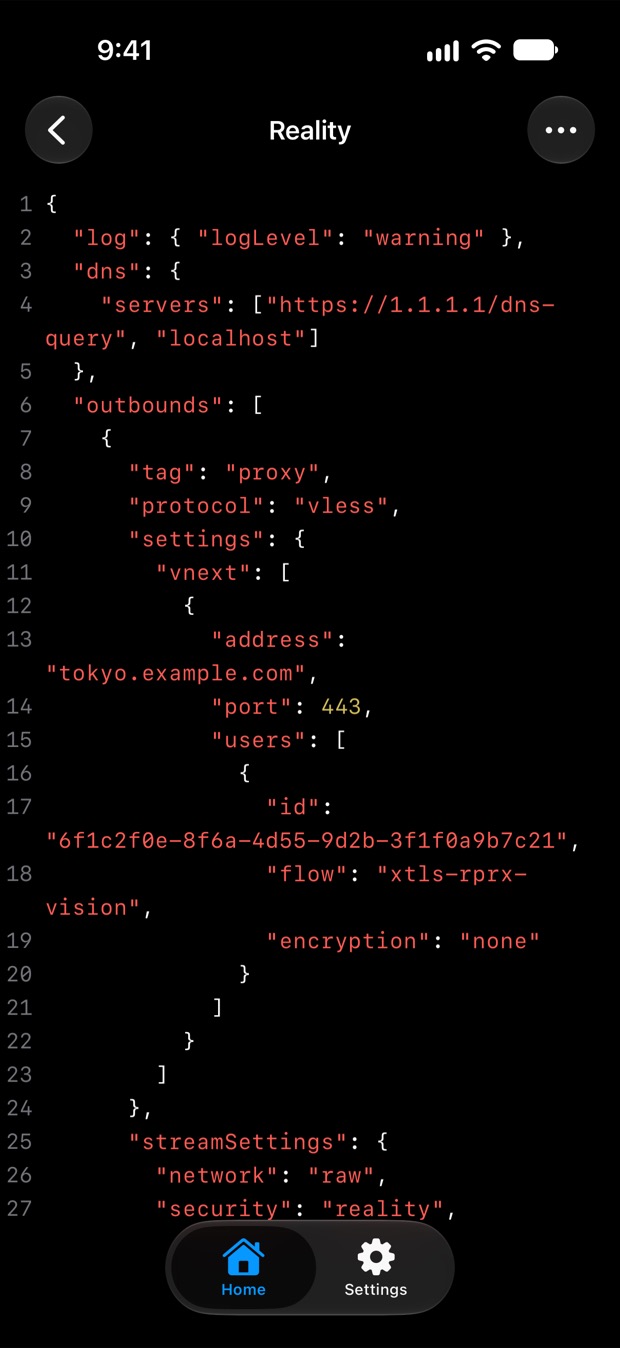
- تغییرات همزمان با تایپ ذخیره میشوند. دکمهٔ ذخیرهای در کار نیست.
- ⋯ ← Reset to default کل پیکربندی را با الگوی آغازین جایگزین میکند.
- پیکربندی اشتراکی را میتوان مثل هر پیکربندی دیگری ویرایش کرد، اما بهروزرسانی بعدی متن دانلودشده را جایگزین ویرایشهای شما میکند.
- ویرایشگر پیکربندی را اعتبارسنجی نمیکند. این کار را موتور هنگام راهافتادن تونل انجام میدهد — بخش اتصال را ببینید.
TIP
تغییری که هنگام اجرای تونل بدهید، دفعهٔ بعد که تونل راه بیفتد اعمال میشود. برای اعمال آن Tunnel را خاموش و دوباره روشن کنید.
مدیریت پیکربندیها
در فهرست پیکربندیها:
- فعالسازی — روی دایرهٔ سمت چپ ردیف ضربه بزنید. هر موتور یک پیکربندی فعال دارد و تونل همان را اجرا میکند.
- بهروزرسانی — روی یک پیکربندی اشتراکی به چپ بکشید و روی Update ضربه بزنید تا دوباره دانلود شود.
- تغییر نام — به چپ بکشید و روی Rename ضربه بزنید.
- حذف — به چپ بکشید، روی Delete ضربه بزنید و تأیید کنید.
تا وقتی تونل در حال اجراست، نمیتوانید پیکربندی فعال را عوض کنید یا پیکربندی فعال را حذف کنید. اول تونل را متوقف کنید.
اتصال
Tunnel را در زبانهٔ Home روشن کنید.
بار اول، iOS برای افزودن یک پیکربندی VPN اجازه میخواهد. روی Allow ضربه بزنید و با رمز عبور دستگاه تأیید کنید. از آن پس، کلید بیدرنگ متصل میشود.
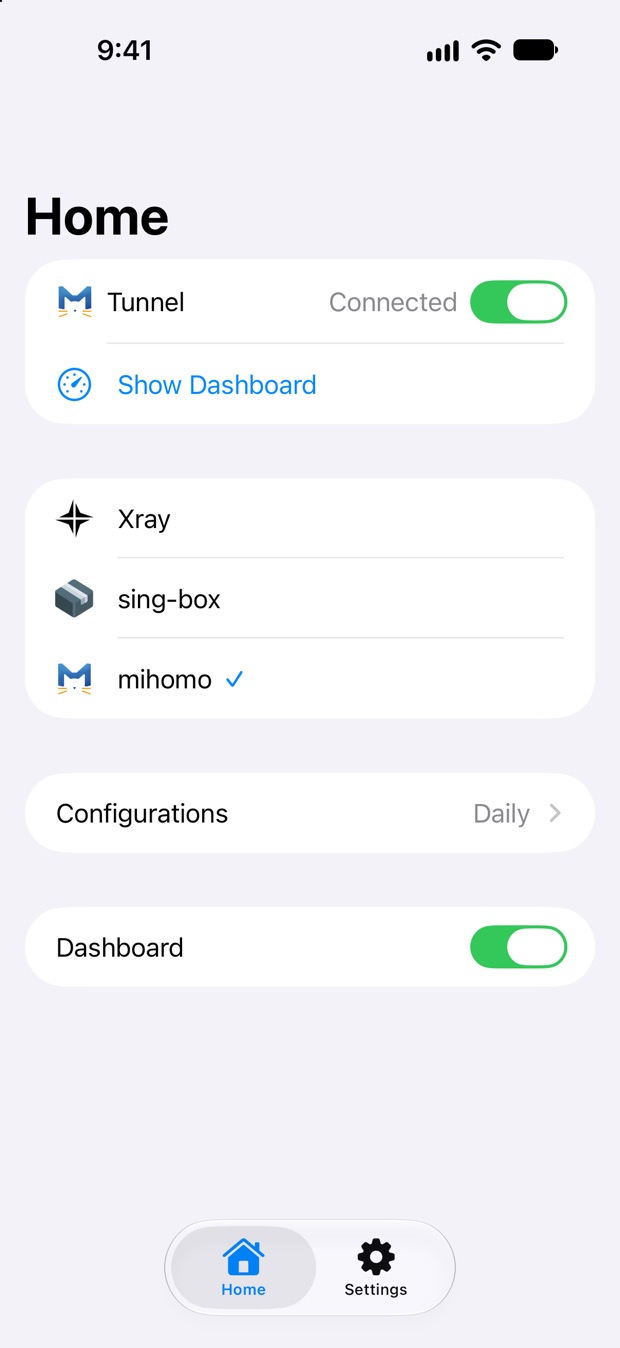
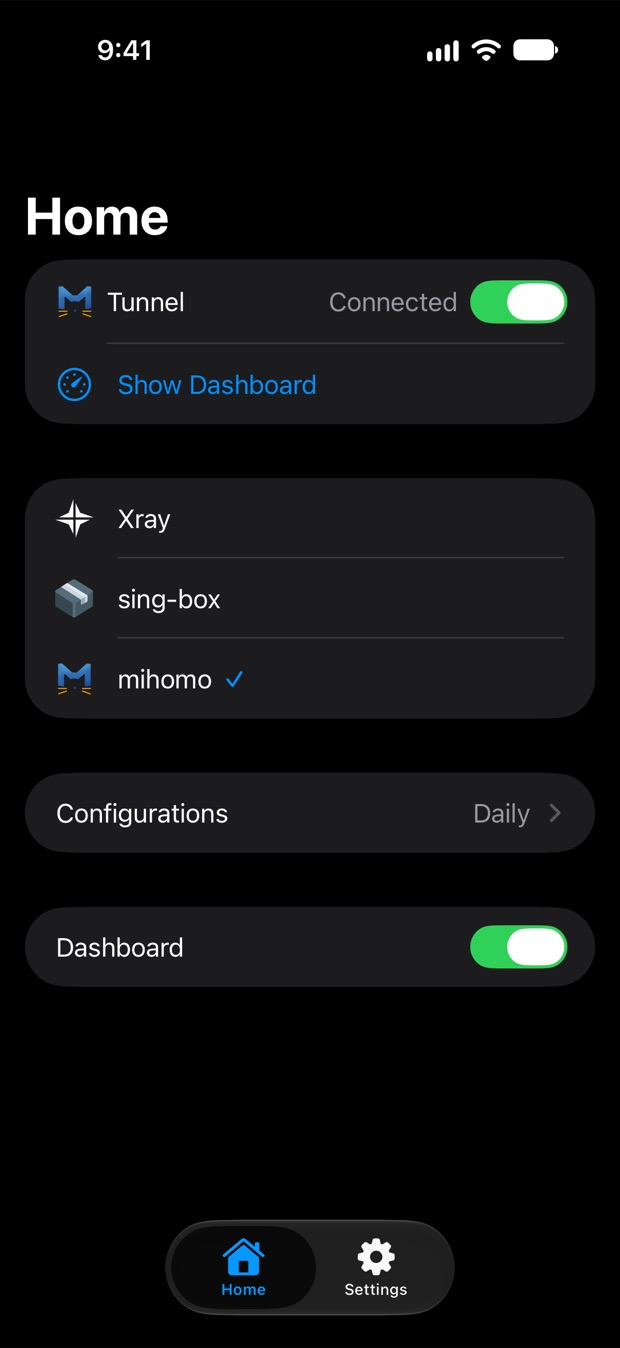
برچسب کنار کلید وضعیت تونل را دنبال میکند: Connecting، Connected، Disconnecting، Disconnected.
- وقتی موتور انتخابشده پیکربندی فعال ندارد، و نیز تا وقتی تونل در حال تغییر وضعیت است، کلید در دسترس نیست.
- اگر موتور پیکربندی را نپذیرد، تونل متوقف میشود و هشدار Connection failed پیام خطای خودِ موتور را نشان میدهد. این پیام معمولاً گزینهٔ مشکلدار را نام میبرد — آن را در ویرایشگر اصلاح کنید و دوباره متصل شوید.
- برای قطع اتصال، کلید را خاموش کنید یا روی دکمهٔ پاور در داشبورد ضربه بزنید.
داشبورد
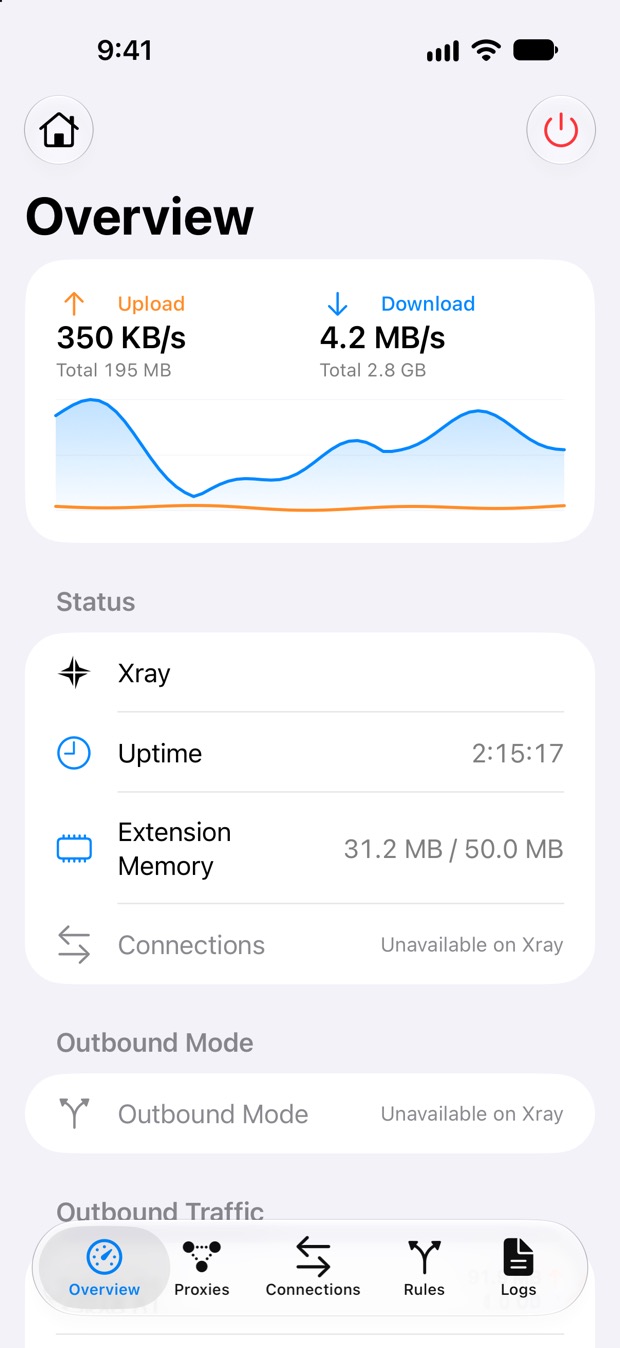
تا وقتی موتور در حال اجراست، داشبورد جای زبانههای Home و Settings را میگیرد. خودش پنج زبانه دارد: Overview، Proxies، Connections، Rules و Logs.
- دکمهٔ خانه در بالا سمت چپ Overview، بدون متوقف کردن تونل به زبانهٔ Home برمیگردد. برای بازگشت، همانجا روی Show Dashboard ضربه بزنید.
- دکمهٔ پاور در بالا سمت راست تونل را متوقف میکند.
برای اجرای تونل بدون داشبورد، Dashboard را در زبانهٔ Home خاموش کنید. تغییر این کلید در حالت متصل، تونل را از نو راهاندازی میکند.
داشبورد برای هر سه موتور یک شکل است. هر جا موتوری قابلیتی را ارائه نکند، کنترل مربوط پنهان نمیشود و برچسب Unavailable on … میگیرد — تفاوتها در جدول زیر آمده است.
Overview (نمای کلی)
| بخش | آنچه نشان میدهد |
|---|---|
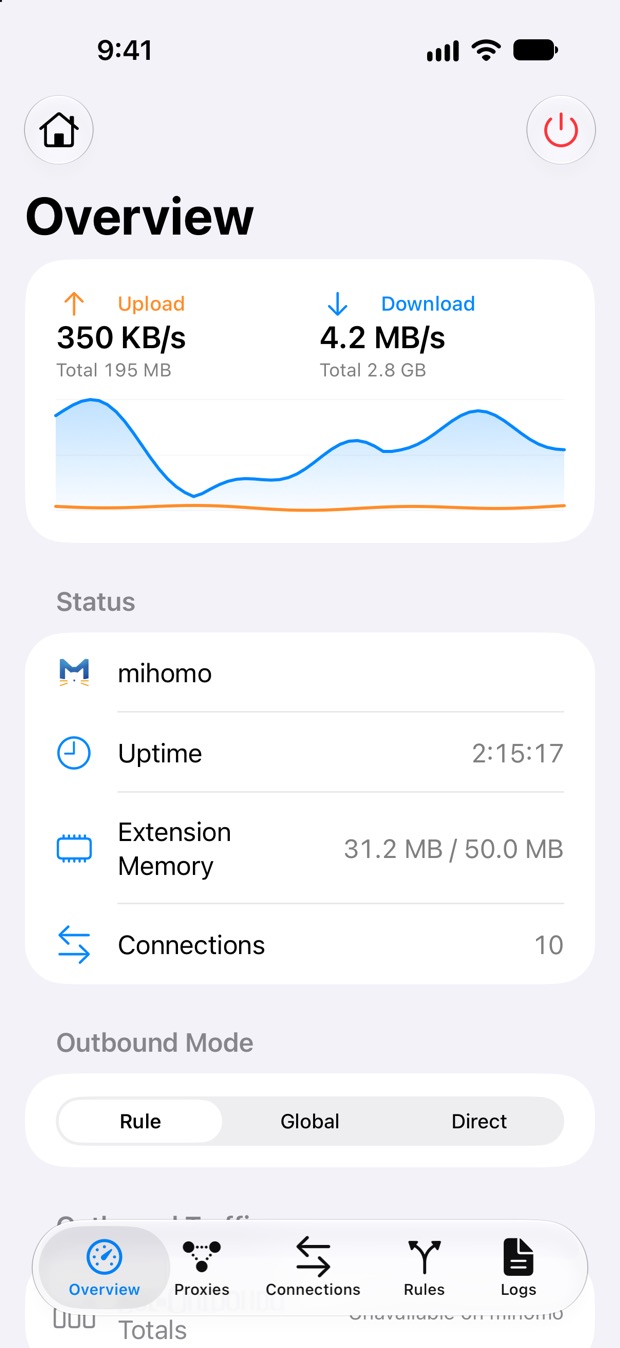
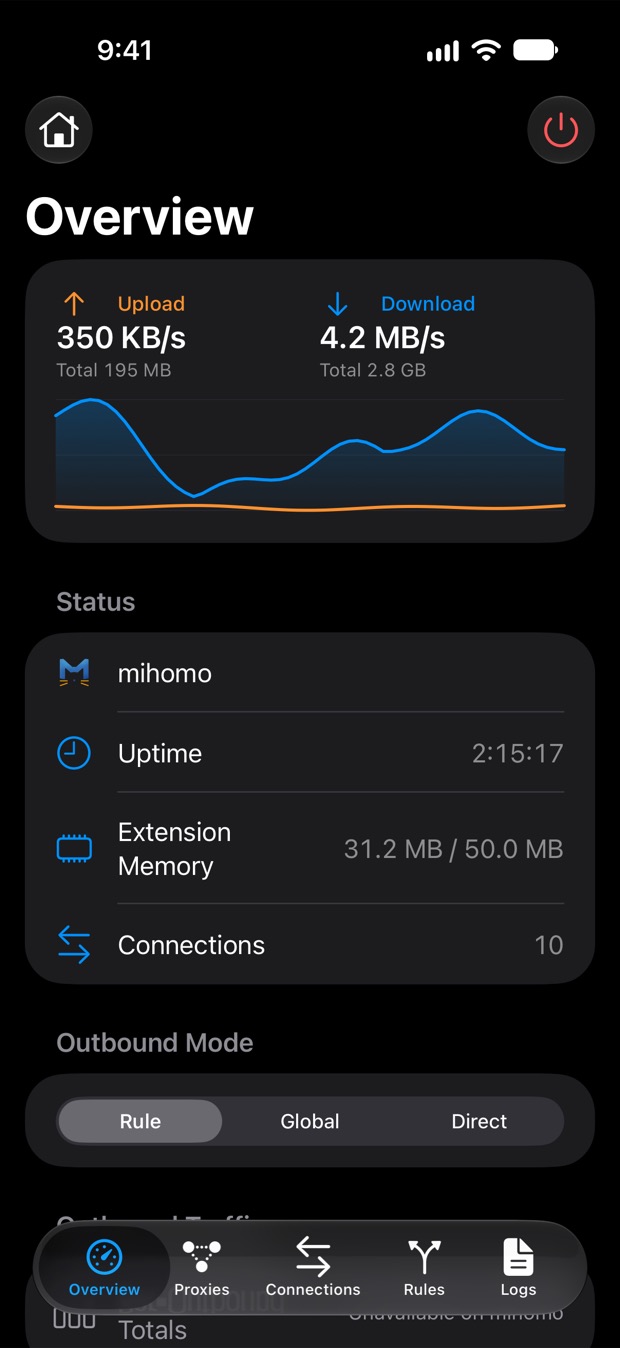
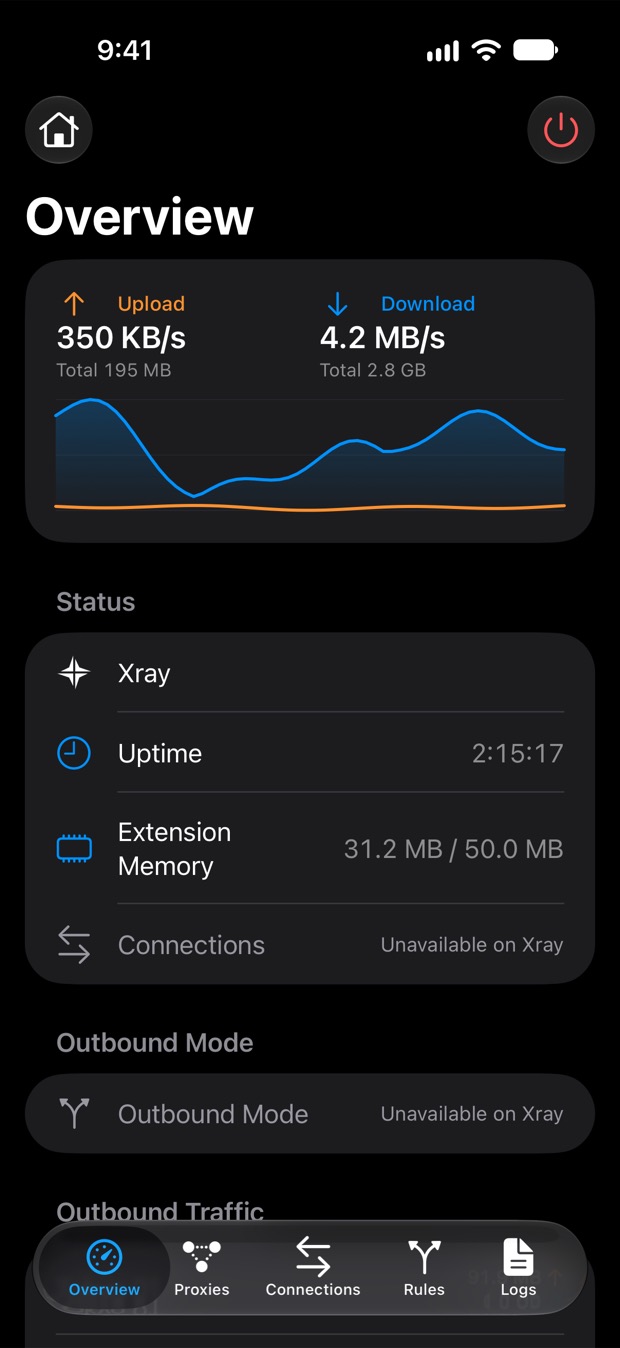
| ترافیک | سرعت فعلی آپلود و دانلود، مجموع ترافیک از زمان راهافتادن تونل، و نموداری از توان عبوری اخیر. |
| Status | موتور در حال اجرا، Uptime، Extension Memory — حافظهای که تونل مصرف میکند، در برابر سقفی که سیستم به آن اجازه میدهد — و تعداد اتصالهای باز. |
| Outbound Mode | میان حالتهایی که موتور ارائه میکند جابهجا میشود، مانند Rule، Global و Direct. |
| Outbound Traffic | مجموع آپلود و دانلود هر خروجی. |
| Tools | Flush Fake-IP Cache، Flush DNS Cache، Update GEO Databases و DNS Query که یک نام را از طریق موتور حل میکند و پاسخها را فهرست میکند. |
Proxies (پراکسیها)
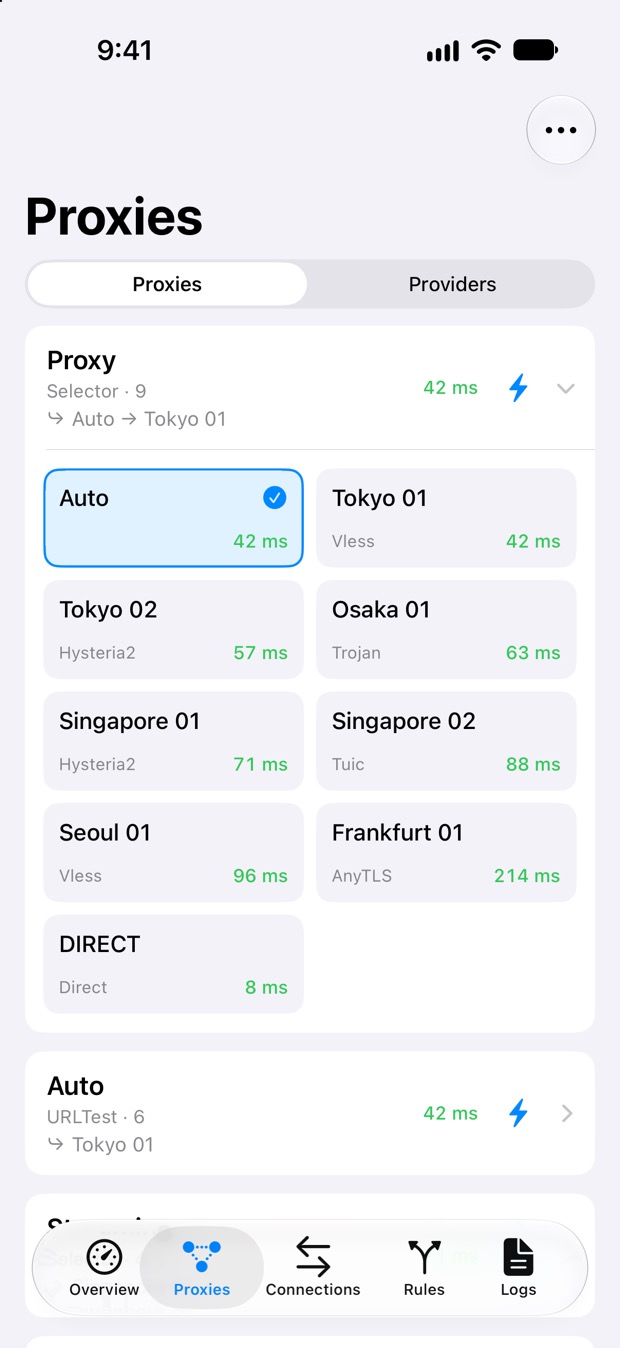
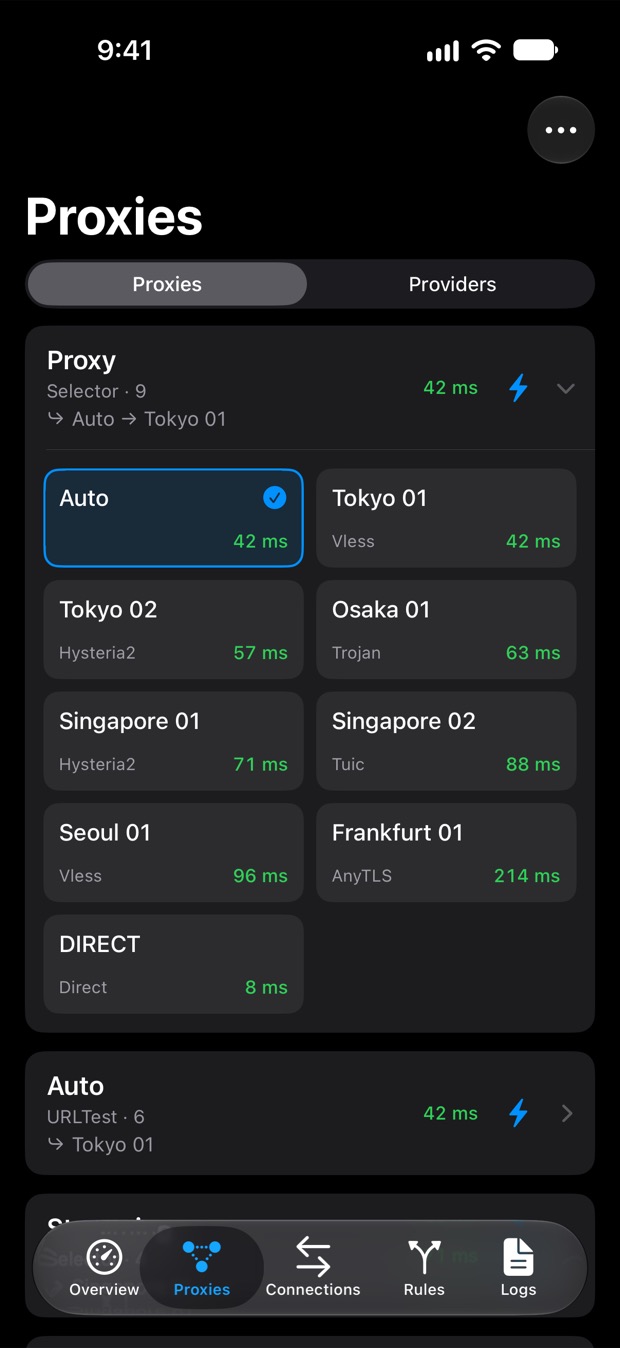
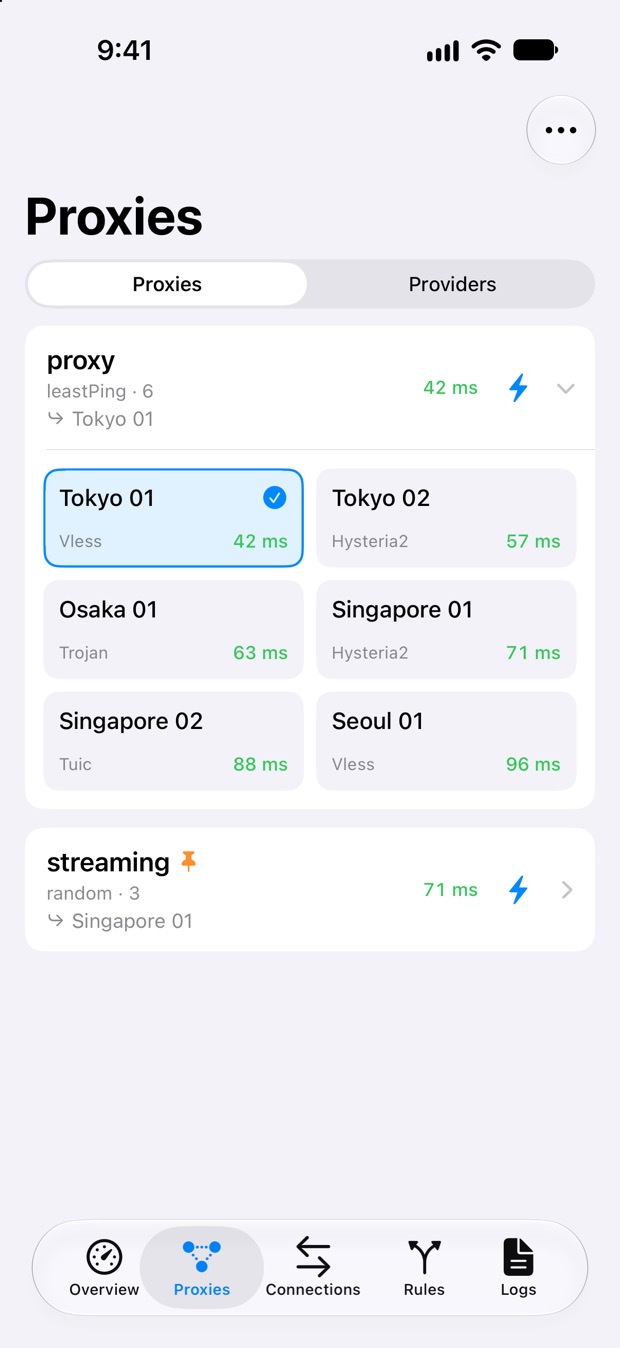
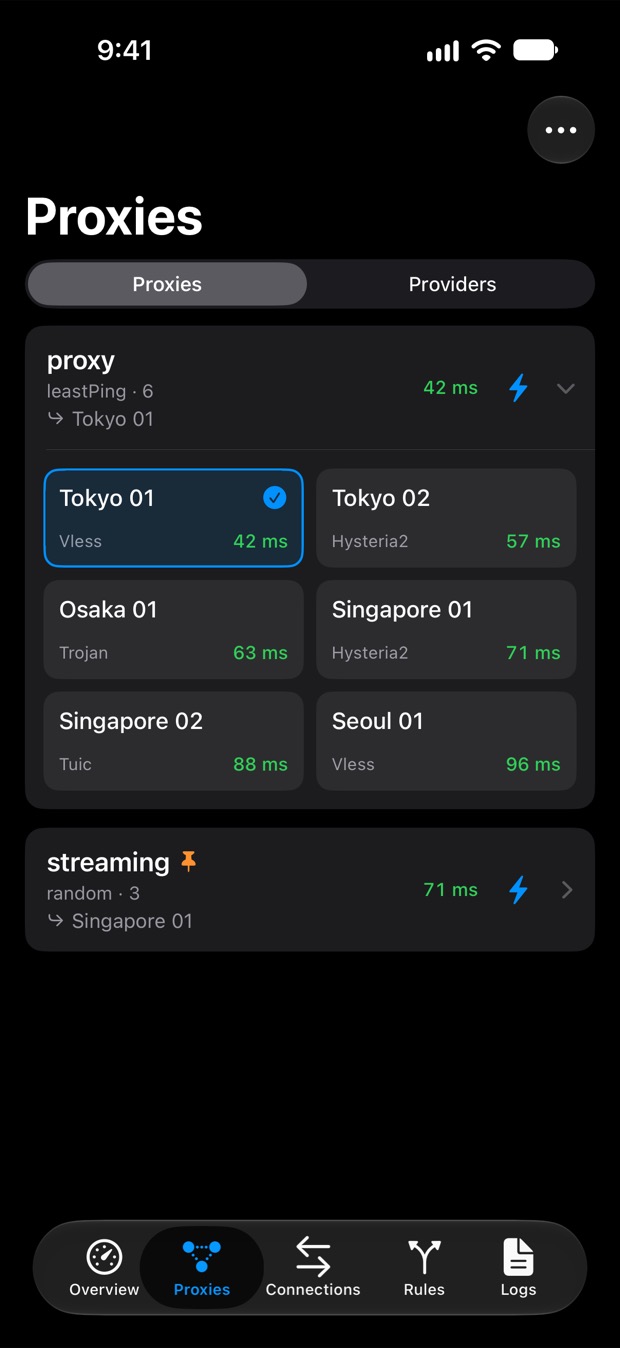
هر کارت یک گروه است. سربرگ آن نام، نوع و اندازهٔ گروه، مسیرِ در حال استفاده — مثلاً Auto → Tokyo 01 — و تأخیر گرهٔ پشت آن را نشان میدهد.
- با ضربه روی سربرگ گروه را باز کنید و سپس برای جابهجایی روی یک گره ضربه بزنید.
- تأخیر را بسنجید: دکمهٔ صاعقه کل یک گروه را میسنجد. برای سنجش فقط یک گره، آن را لمس کنید و نگه دارید و Test Latency را انتخاب کنید. نتیجهها زیر 400 میلیثانیه سبز، زیر 800 میلیثانیه نارنجی و بالاتر از آن قرمزند؛ گرهای که پاسخ ندهد Timeout نشان میدهد.
- گره را سنجاق کنید: در گروهی که معمولاً خودش انتخاب میکند — گروه URL-test یا fallback، یا یک متعادلکنندهٔ Xray — روی گره ضربه بزنید. یک آیکون سنجاق گروه را علامت میزند. برای برگرداندن انتخاب به خود گروه روی Resume Auto ضربه بزنید.
- جستوجو گروهها و گرهها را بر اساس نام فیلتر میکند.
- منوی ⋯ گرهها را به ترتیب پیکربندی، تأخیر یا نام مرتب میکند، گرههای ناموجود را پنهان میکند، همهٔ گروهها را جمع میکند و تنظیمات داشبورد را باز میکند.
قسمت Providers تأمینکنندههای پراکسی mihomo را فهرست میکند، همراه با تعداد گرهها، میزان مصرف و تاریخ انقضایی که اشتراک گزارش میکند، و زمان آخرین بهروزرسانی. دکمهٔ صاعقه بررسی سلامت را اجرا میکند؛ پیکان دایرهای تأمینکننده را بهروزرسانی میکند.
جابهجایی گره در Xray-core
Xray-core گرهها را از طریق routing.balancers جابهجا میکند. هر متعادلکننده به شکل یک گروه ظاهر میشود و انتخاب یکی از خروجیهایش، متعادلکننده را روی همان سنجاق میکند. این انتخاب برای همان پیکربندی به خاطر سپرده میشود. پیکربندیِ بدون متعادلکننده هم همهٔ خروجیها را فهرست میکند، برای سنجش تأخیر و مجموع ترافیک.
Connections (اتصالها)
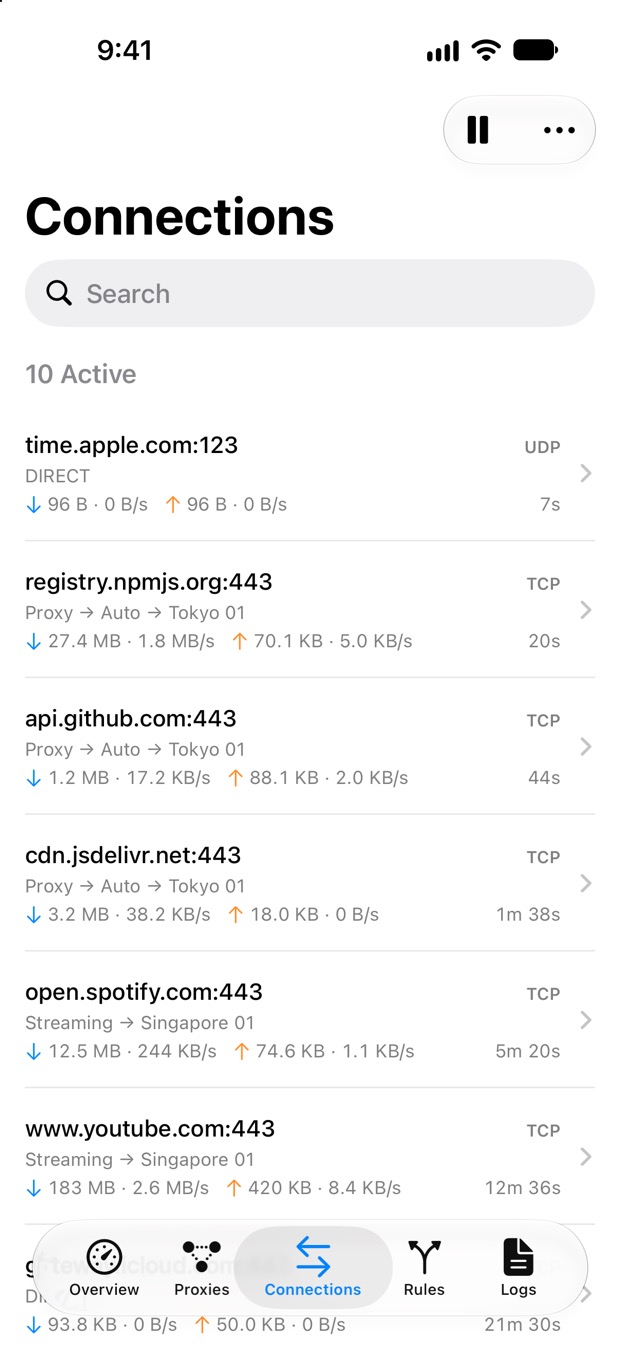
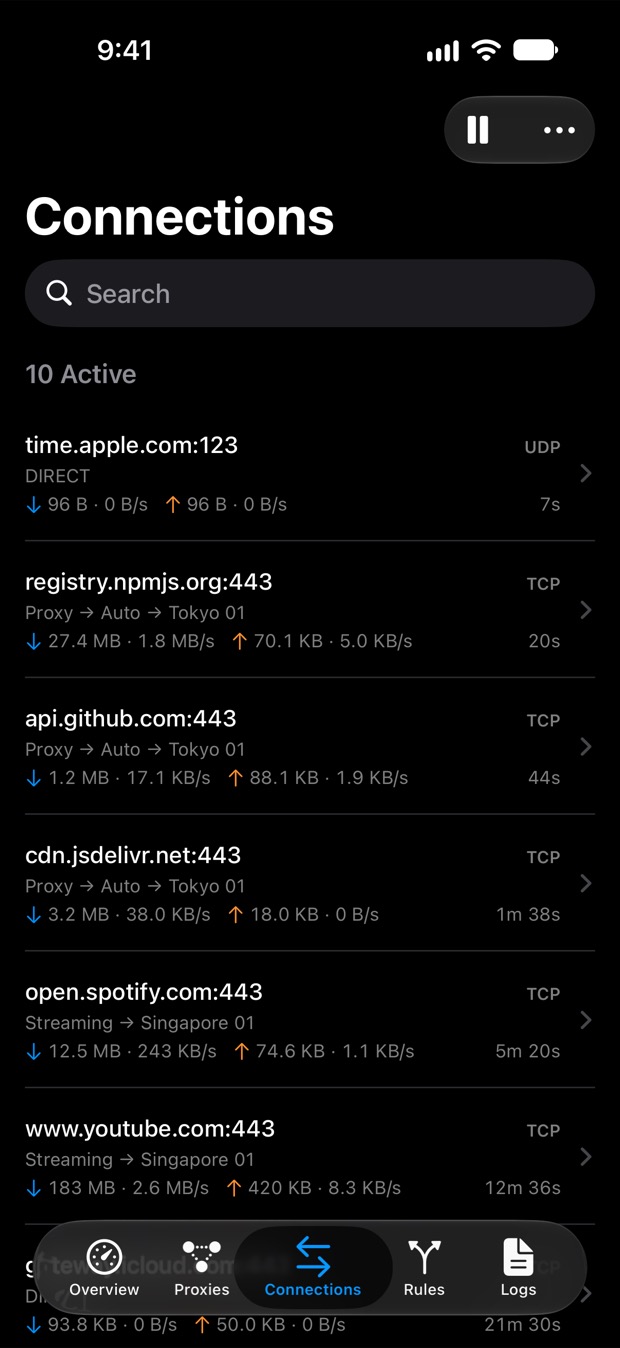
همهٔ اتصالهای باز، همراه با مقصد، شبکه، زنجیرهٔ گروهها و گرههایی که اتصال از آنها میگذرد، حجم منتقلشده، سرعت فعلی و عمر اتصال. در sing-box و mihomo در دسترس است.
- جستوجو مقصد، زنجیره، قاعده و آدرس مبدأ را میگردد.
- دکمهٔ مکث فهرست را ثابت نگه میدارد تا بتوانید آن را بخوانید. منوی ⋯ آن را مرتب میکند — بر اساس جدیدترین، سرعت، حجم منتقلشده یا میزبان — و گزینهٔ Close All Connections را دارد.
- برای بستن یک اتصال، روی ردیف آن به چپ بکشید.
- برای دیدن جزئیات روی یک ردیف ضربه بزنید: آدرسهای مقصد و مبدأ، قاعدهای که تطبیق یافته، زنجیرهٔ کامل و شمارندههای ترافیک.
Rules (قواعد)
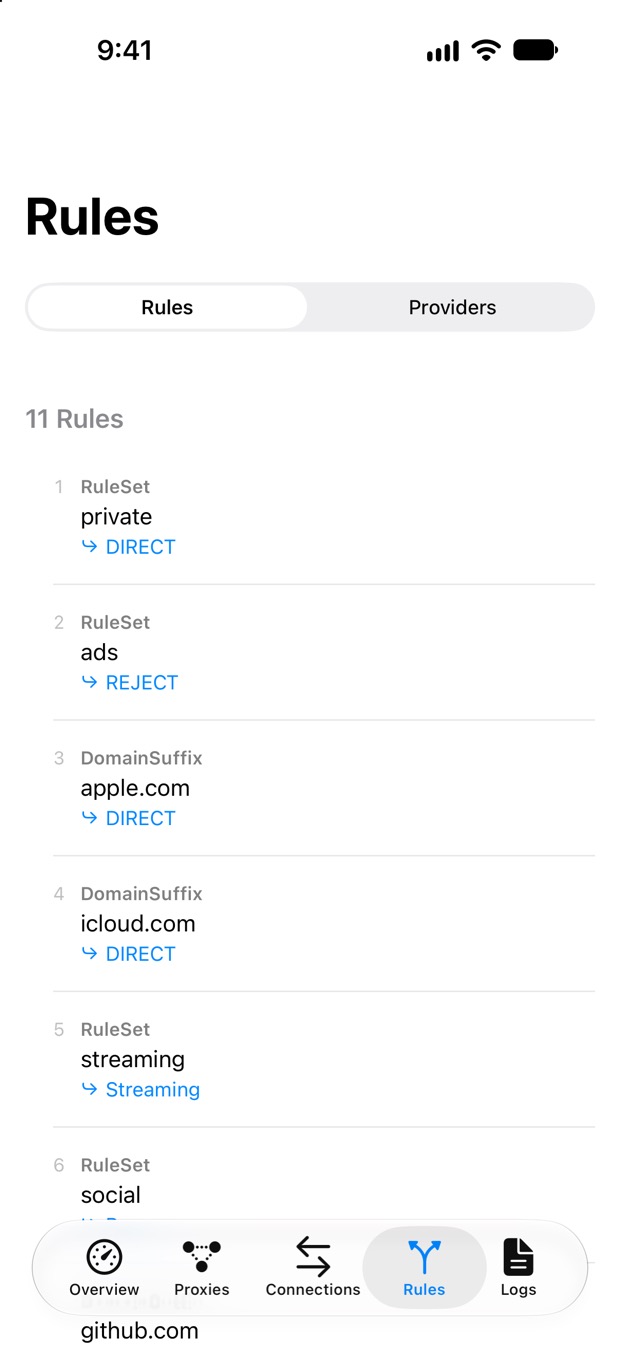
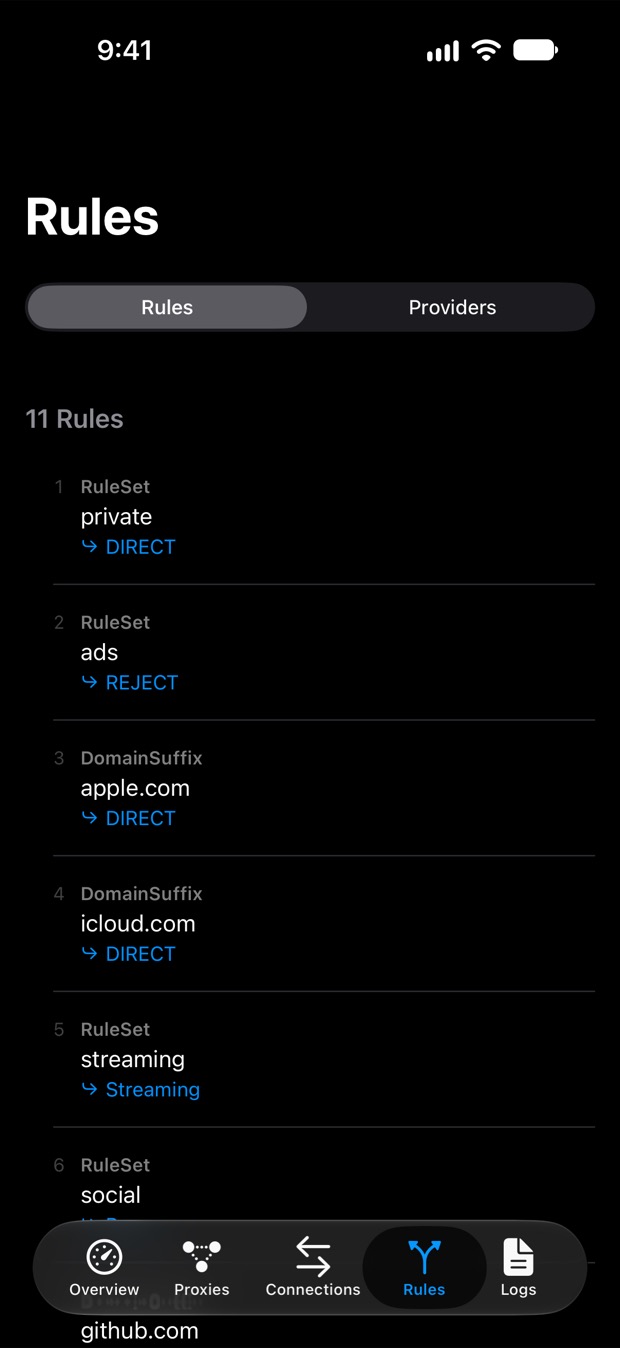
قواعد مسیریابی پیکربندیِ در حال اجرا، به همان ترتیبی که موتور ارزیابیشان میکند: نوع، مقدار و هدف. جستوجو هر سه را میگردد. برای تازهسازی به پایین بکشید.
قسمت Providers تأمینکنندههای قاعدهٔ mihomo را همراه با رفتار، قالب، تعداد قواعد و آخرین بهروزرسانی فهرست میکند و آنها را یکییکی بهروزرسانی میکند.
Logs (لاگها)
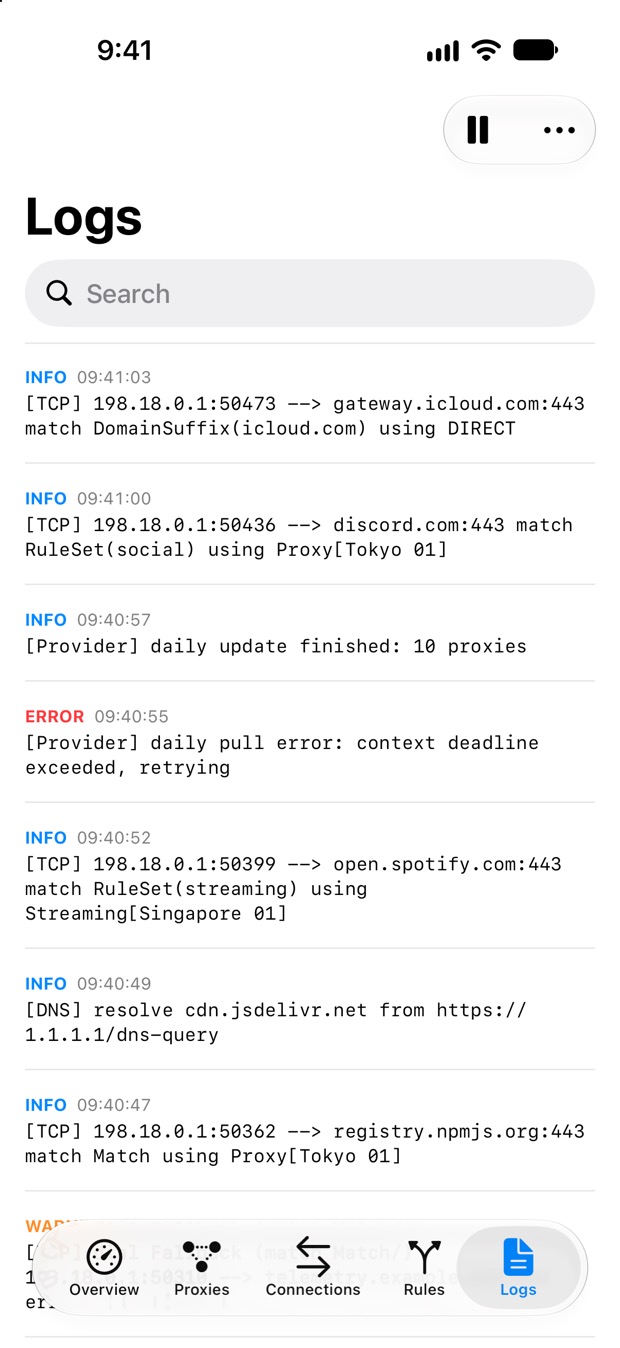
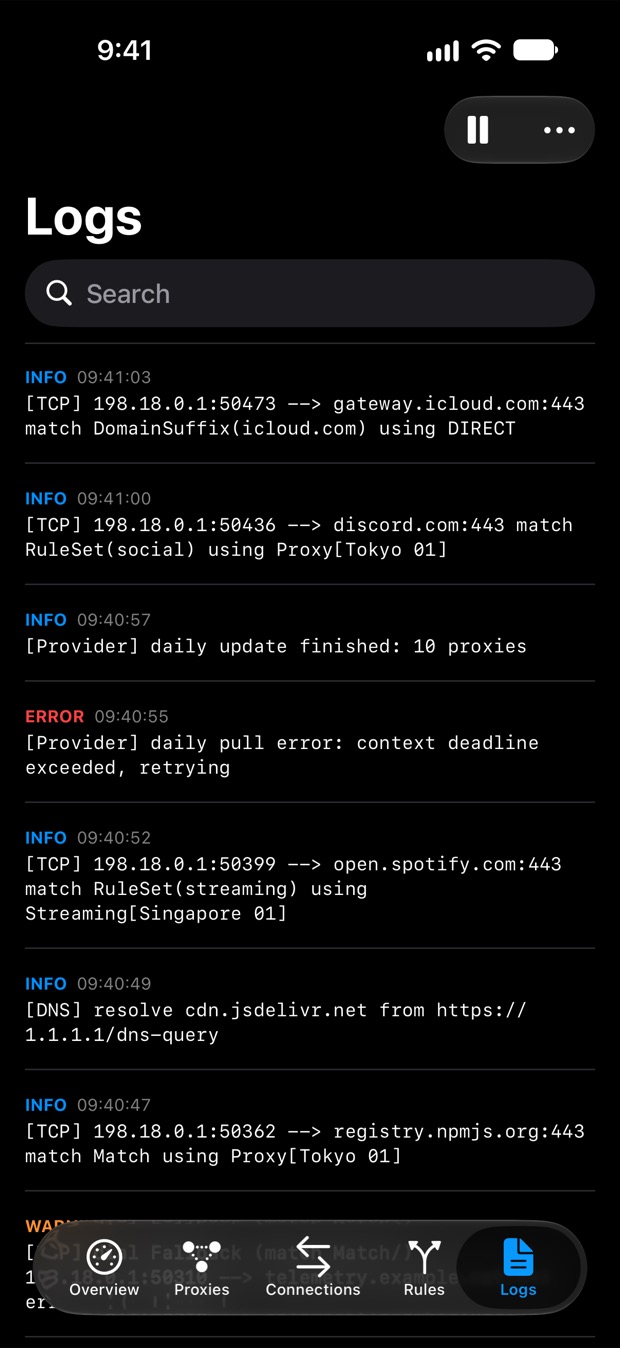
لاگ موتور، از جدیدترین مورد به قدیمیترین. جریان لاگ از نخستین باری که این زبانه را باز میکنید شروع میشود و اپلیکیشن 500 مورد آخر را نگه میدارد.
- جستوجو بر اساس متن فیلتر میکند؛ دکمهٔ مکث فهرست را ثابت نگه میدارد.
- منوی ⋯ مقدار Log Level را تعیین میکند — Debug، Info، Warning یا Error — و گزینههای Copy All و Clear را دارد.
- برای کپی کردن یک مورد، آن را لمس کنید و نگه دارید.
آنچه هر موتور پشتیبانی میکند
| قابلیت | Xray-core | sing-box | mihomo |
|---|---|---|---|
| جابهجایی گره | ✓ (متعادلکنندهها) | ✓ (انتخابگرها) | ✓ |
| سنجاق کردن گره در گروه خودکار | ✓ | — | ✓ |
| سنجش تأخیر | ✓ | ✓ | ✓ |
| سرعت زنده و مجموع ترافیک | ✓ | ✓ | ✓ |
| قواعد | ✓ | ✓ | ✓ |
| لاگها | ✓ | ✓ | ✓ |
| اتصالها (فهرست، بستن) | — | ✓ | ✓ |
| حالت خروجی | — | ✓ | ✓ |
| پرسوجوی DNS، پاکسازی کش DNS و fake-IP | — | ✓ | ✓ |
| تأمینکنندههای پراکسی و قاعده | — | — | ✓ |
| بهروزرسانی پایگاههای GEO | — | — | ✓ |
| مجموع ترافیک به تفکیک خروجی | ✓ | — | — |
تنظیمات
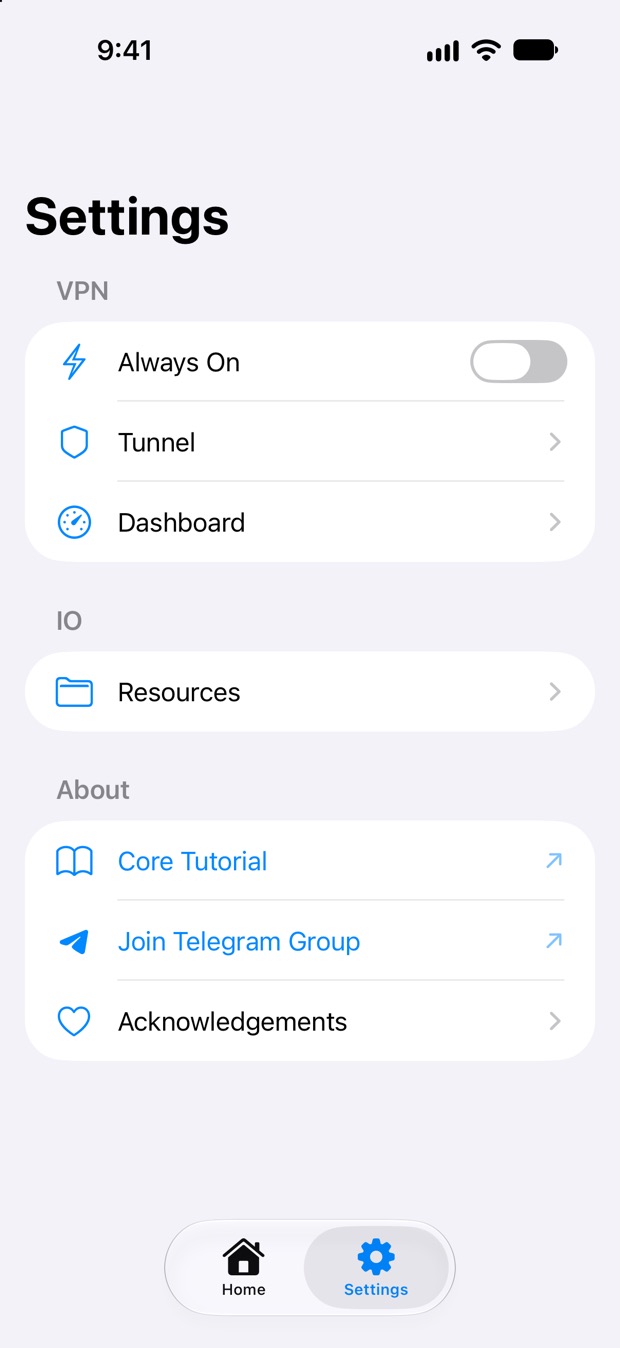
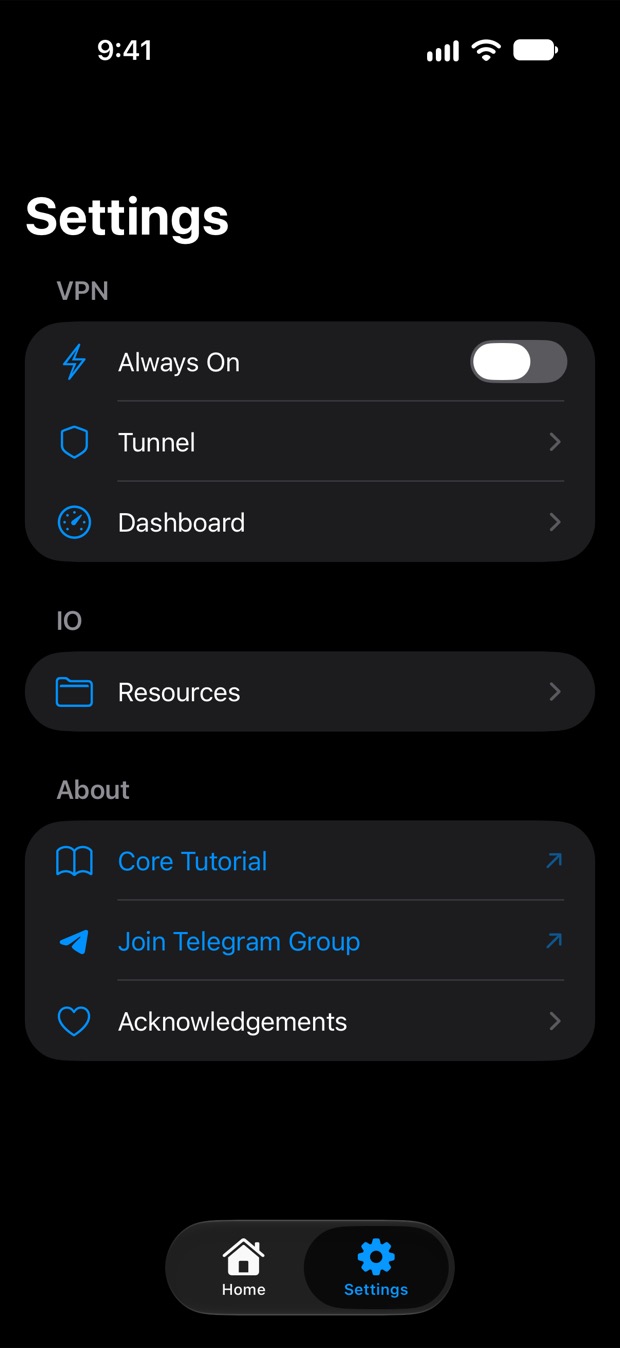
Always On (همیشه روشن)
با Always On، هر وقت دستگاه به شبکه وصل باشد سیستم خودش تونل را راه میاندازد و پس از هر وقفه آن را برمیگرداند. روشن یا خاموش کردن این کلید در حالت متصل، تونل را از نو راهاندازی میکند.
اگر هنگام فعال بودن Always On یک تلاش اتصال ناموفق باشد، Everywhere این قابلیت را معلق میکند تا سیستم در حلقه دوباره تلاش نکند. پیکربندی را اصلاح کنید و سپس Tunnel را دوباره روشن کنید.
Tunnel (تونل)
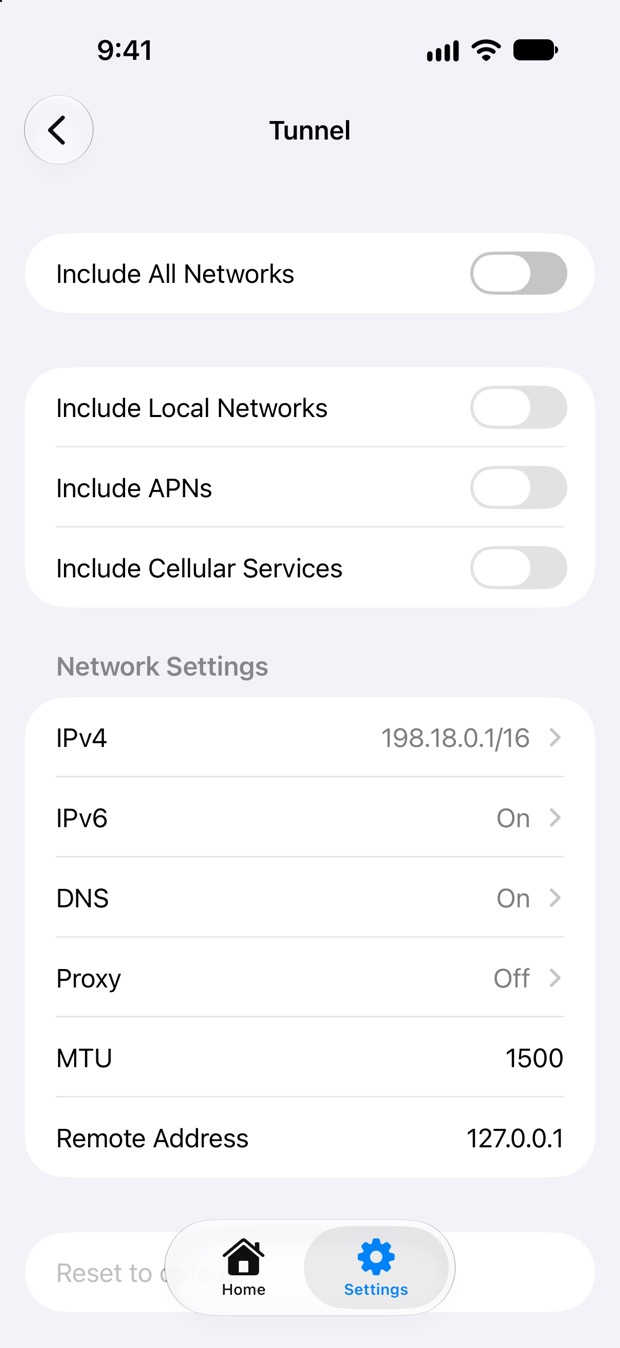
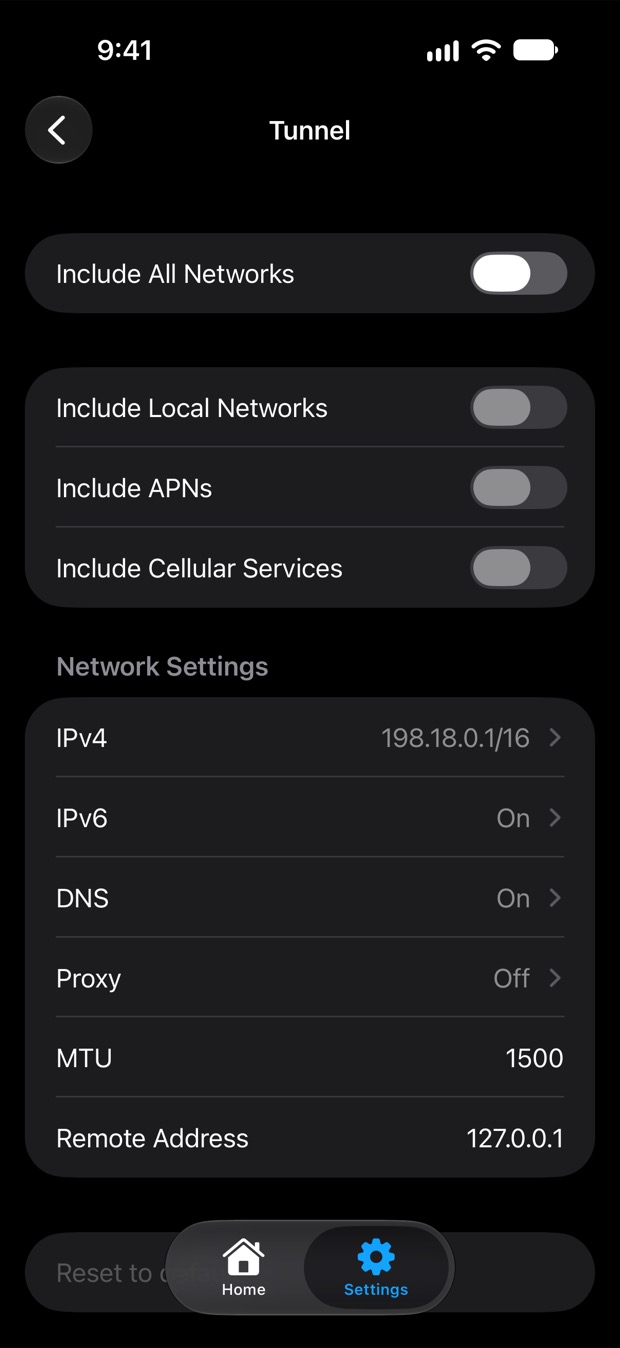
این تنظیمات تعیین میکنند کدام ترافیک وارد تونل شود و رابط تونل چگونه آدرسدهی شود. تغییر در حالت متصل، تونل را از نو راهاندازی میکند تا بیدرنگ اعمال شود.
| تنظیم | پیشفرض | کارکرد |
|---|---|---|
| Include All Networks | خاموش | سیستم را وامیدارد همهٔ ترافیک را از تونل بفرستد و هر چه را که در غیر این صورت تونل را دور میزد مسدود کند. |
| Include Local Networks | خاموش | وقتی Include All Networks روشن است، ترافیک شبکهٔ محلی را هم از تونل میفرستد. |
| Include APNs | خاموش | وقتی Include All Networks روشن است، ترافیک Apple Push Notification را هم از تونل میفرستد. به iOS 17 نیاز دارد. |
| Include Cellular Services | خاموش | وقتی Include All Networks روشن است، سرویسهای اپراتور مانند تماس از طریق Wi-Fi را هم از تونل میفرستد. به iOS 16.4 نیاز دارد. |
زیر Network Settings:
| تنظیم | پیشفرض | کارکرد |
|---|---|---|
| IPv4 | 198.18.0.1/16، مسیر 0.0.0.0/0 | آدرسهای IPv4 تونل، مسیرهایی که به داخل تونل فرستاده میشوند و مسیرهایی که بیرون از آن میمانند. |
| IPv6 | روشن، fd00::1/126، مسیر ::/0 | همین موارد برای IPv6. برای تونلِ فقط IPv4 آن را خاموش کنید. |
| DNS | روشن، 1.1.1.1 و 8.8.8.8 | حلکنندههایی که سیستم تا وقتی تونل برقرار است از آنها استفاده میکند. |
| Proxy | خاموش | یک پراکسی HTTP یا HTTPS سیستمی، یا پیکربندی خودکار پراکسی، برای تونل. |
| MTU | 1500 | MTU تونل، از 1280 تا 9000. |
| Remote Address | 127.0.0.1 | آدرسی که بهعنوان نقطهانتهایی راه دور تونل به سیستم گزارش میشود. |
Reset to default همهچیزِ زیر Network Settings را به حالت پیشفرض برمیگرداند.
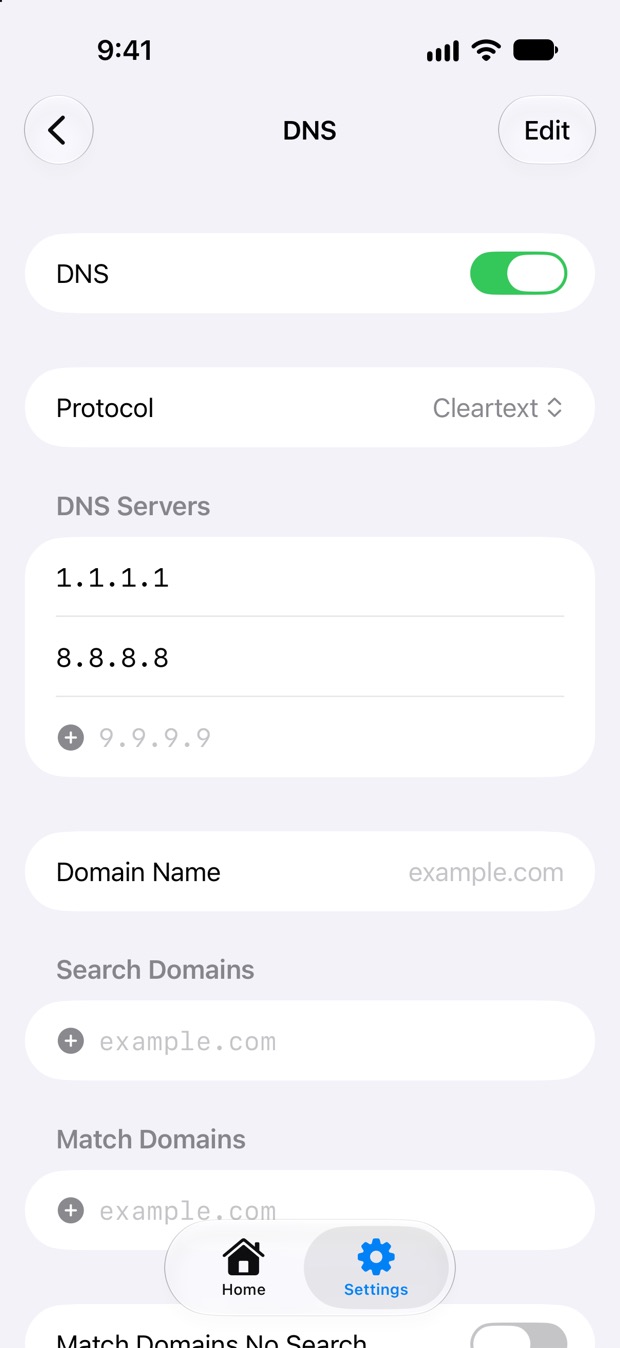
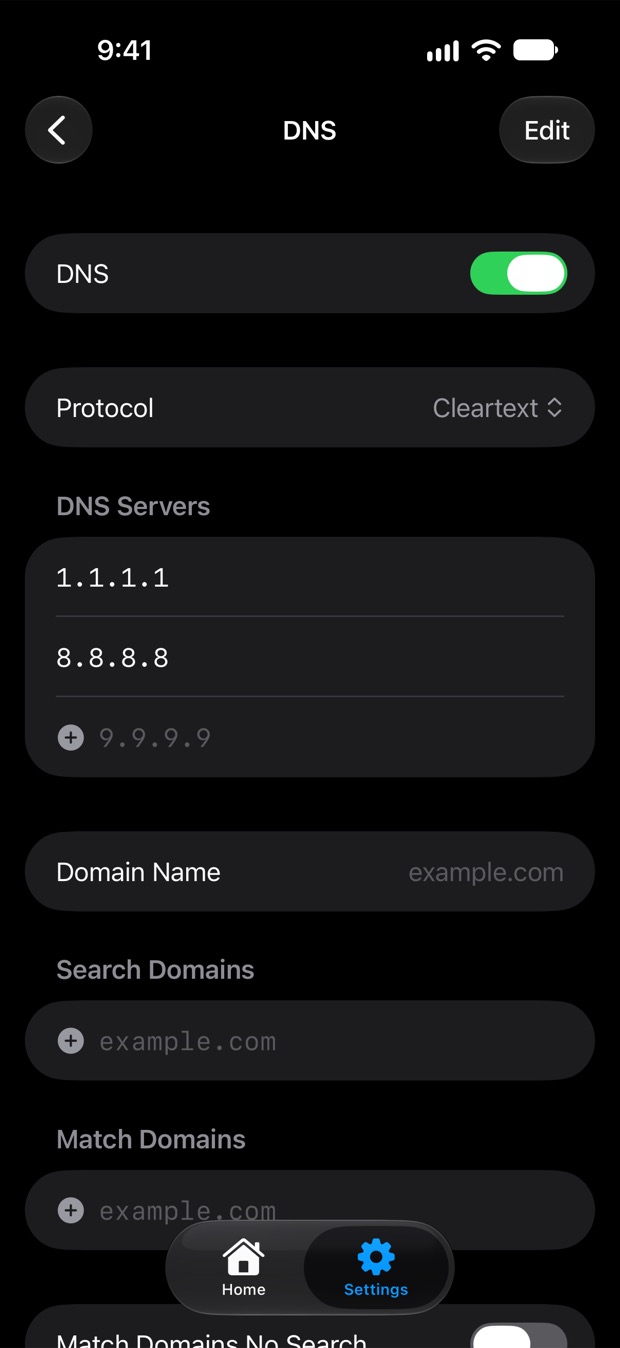
صفحهٔ DNS این موارد را تعیین میکند: پروتکل — Cleartext، TLS با نام سرور، یا HTTPS با URL سرور — آدرس سرورها، و موارد اختیاریِ نام دامنه، دامنههای جستوجو و دامنههای تطبیق. پرسوجوهایی که به این حلکنندهها میروند از تونل میگذرند و آنجا DNS و قواعد مسیریابی خودِ موتور به آنها رسیدگی میکند.
Dashboard (داشبورد)
| تنظیم | پیشفرض | کارکرد |
|---|---|---|
| Latency Test URL | https://www.gstatic.com/generate_204 | URLی که سنجش تأخیر آن را درخواست میکند. |
| Close Connections on Switch | روشن | هنگام جابهجایی گره، اتصالهایی را که از آن گروه میگذرند میبندد تا از طریق گرهٔ تازه دوباره برقرار شوند. |
همین صفحه از منوی ⋯ در زبانهٔ Proxies هم باز میشود.
Resources (منابع)
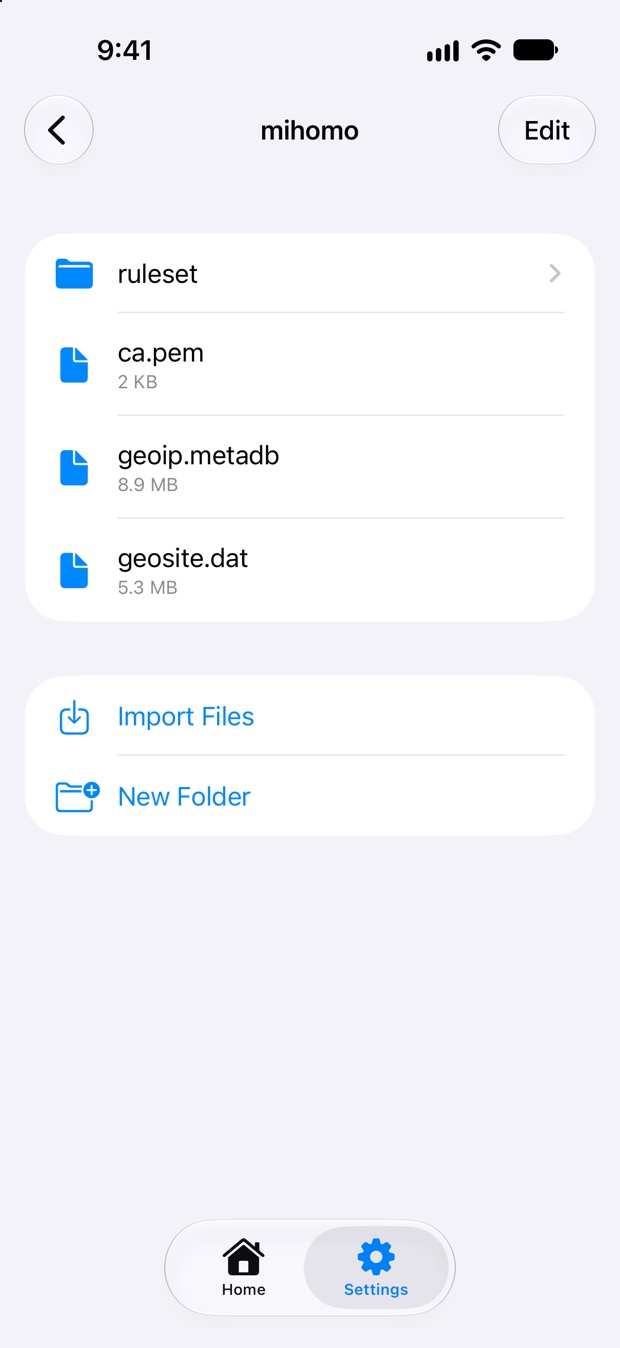
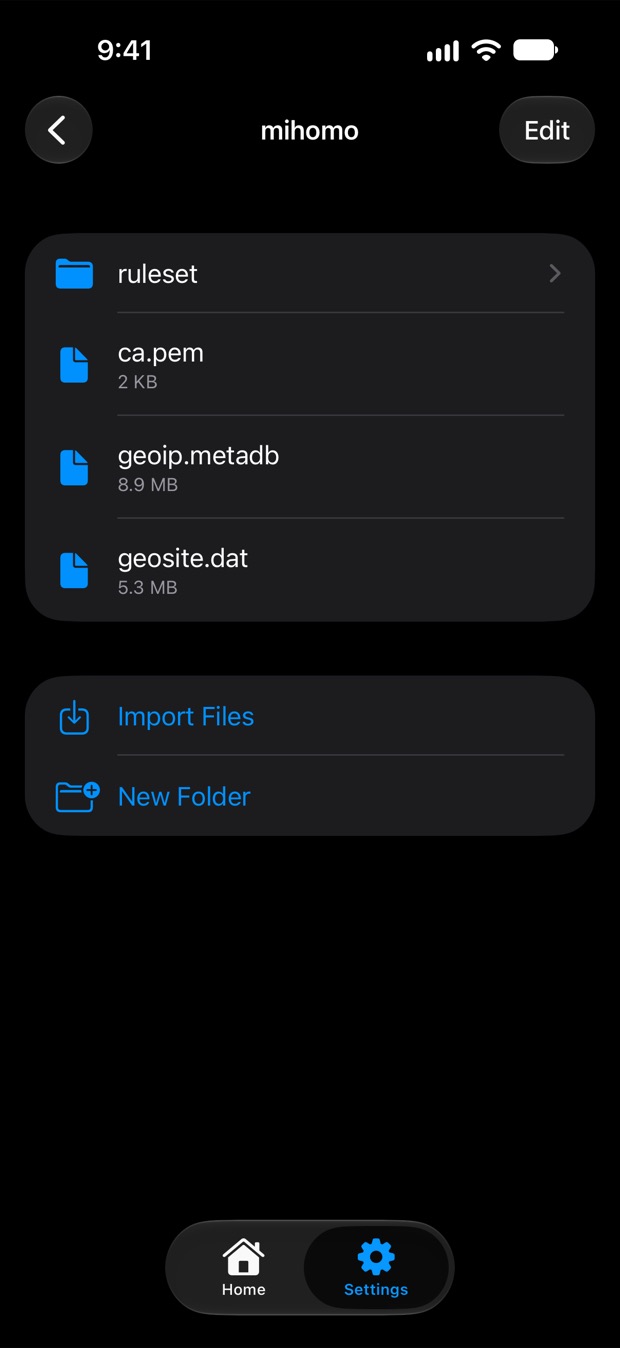
Resources یک مرورگر فایل است با یک پوشه برای هر موتور، برای فایلهایی که پیکربندی به آنها ارجاع میدهد — پایگاههای geo، مجموعه قواعد، گواهیها. برای کپی کردن فایل از اپلیکیشن Files روی Import Files ضربه بزنید، یا برای مرتب کردنشان روی New Folder. برای حذف به چپ بکشید؛ پوشه پیش از حذف باید خالی باشد.
هر موتور فقط پوشهٔ خودش را میبیند:
| موتور | نحوهٔ استفاده از پوشه |
|---|---|
| Xray-core | محل فایلهای asset و گواهیها. geoip.dat، geosite.dat و دیگر فایلهای داده همینجا جستوجو میشوند. |
| sing-box | پوشهٔ کاری. مسیرهای نسبیِ پیکربندی نسبت به آن تفسیر میشوند. |
| mihomo | پوشهٔ خانه. پایگاههای geo، فایلهای تأمینکننده و مسیرهای نسبی همینجا قرار دارند. |
About (درباره)
پیوندهایی به همین سایت و به گروه Telegram، و قدردانی از پروژههای متنبازی که Everywhere بر پایهٔ آنها ساخته شده است.
عیبیابی
| نشانه | چه باید کرد |
|---|---|
| کلید Tunnel خاکستری است | موتور انتخابشده پیکربندی فعال ندارد. Configurations را باز کنید و یک پیکربندی اضافه یا فعال کنید. |
| Tunnel is running | در حالت متصل نمیتوان موتور یا پیکربندی فعال را عوض کرد. اول تونل را متوقف کنید. |
| Connection failed همراه با یک پیام خطا | پیام از خودِ موتور است. گزینهای را که نام برده در پیکربندیتان پیدا کنید و با راهنمای همان موتور مقایسه کنید. |
| Tunnel reset after timing out | تونل ظرف 30 ثانیه اتصال را کامل نکرد و متوقف شد. پیکربندی را بررسی کنید و دوباره متصل شوید. |
| متصل است، اما داشبوردی در کار نیست | Dashboard را در زبانهٔ Home روشن کنید، یا روی Show Dashboard ضربه بزنید. |
| Can't reach the core در Overview | ارتباط داشبورد با موتور قطع شده است. تونل را متوقف کنید و دوباره راه بیندازید. |
| روی یک کنترل نوشته شده Unavailable on … | موتور در حال اجرا آن قابلیت را ارائه نمیکند. بخش آنچه هر موتور پشتیبانی میکند را ببینید. |
| در Xray-core، زبانهٔ Proxies گرهها را فهرست میکند اما نمیتواند آنها را جابهجا کند | در پیکربندی routing.balancers را تعریف کنید. |
| بهروزرسانی اشتراک ناموفق است | سرور باید با وضعیت HTTP موفق و متن UTF-8 پاسخ دهد. URL را در مرورگر باز کنید تا ببینید چه برمیگرداند. |
هنوز گیر کردهاید؟ در گروه Telegram بپرسید.