
Руководство пользователя Everywhere
Это руководство проведёт вас от только что установленного Everywhere до работающего туннеля, а затем — по панели управления и всем настройкам. Оно описывает приложение для iPhone и iPad; приложение для Mac построено по той же модели — движки, конфигурации, переключатель туннеля и панель управления.
О снимках экрана
На снимках экрана показаны демонстрационные серверы и трафик. Что появится в приложении у вас, зависит от ваших конфигураций.
Прежде чем начать
Понадобятся две вещи:
- Everywhere из App Store. Работает на iPhone и iPad с iOS 15 и новее.
- Конфигурация для одного из трёх движков в его нативном формате — JSON для Xray-core и sing-box, YAML для mihomo. Напишите её по руководству Xray-core, sing-box или mihomo либо используйте URL подписки, который отдаёт такой файл.

Конфигурация написана для другого движка?
Everywhere выполняет собственный формат каждого движка и не переводит конфигурации из одного формата в другой. Чтобы перенести конфигурацию с одного движка на другой, воспользуйтесь конвертером.
Быстрый старт
- Откройте Everywhere и нажмите на движок, для которого написана ваша конфигурация.
- Нажмите Configurations, затем + и добавьте конфигурацию.
- Убедитесь, что кружок рядом с ней закрашен — так отмечена активная конфигурация.
- Вернитесь на вкладку Home и включите Tunnel.
- Панель управления откроется, как только движок запустится.
Далее на этой странице каждый шаг разобран подробно.
Вкладка Home
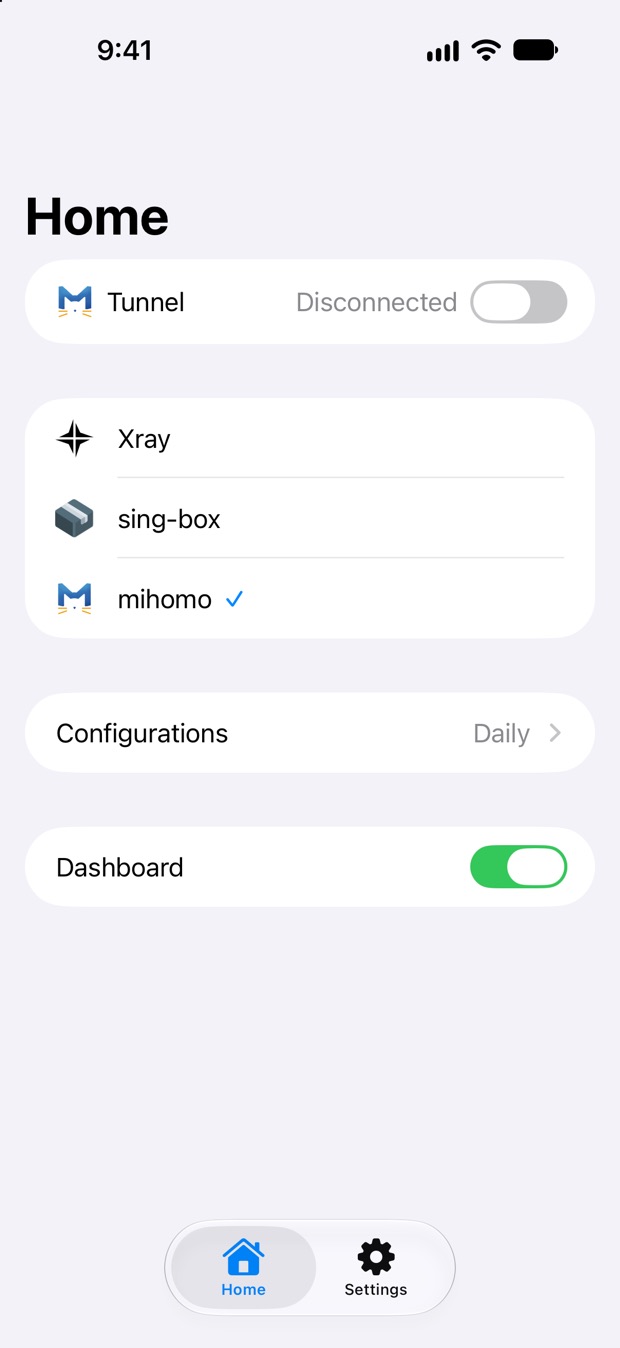
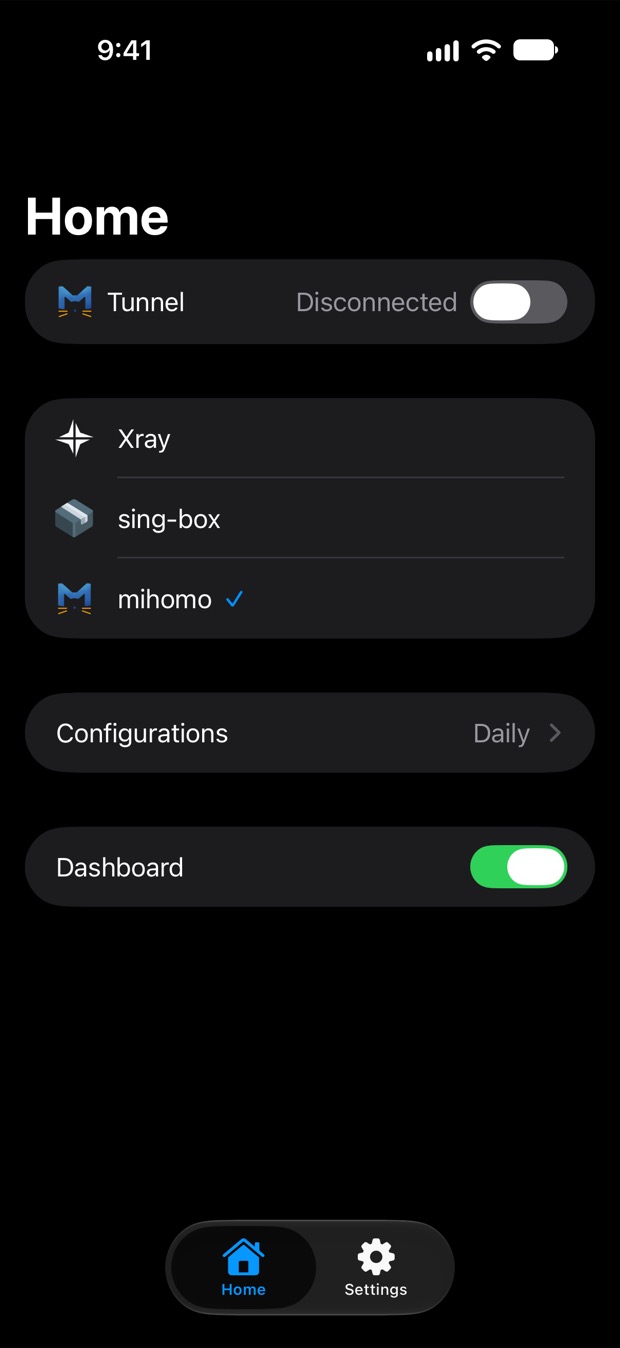

| Строка | Что делает |
|---|---|
| Tunnel | Запускает и останавливает туннель. Значок показывает выбранный движок, а подпись — текущее состояние. |
| Xray, sing-box, mihomo | Движок, который будет запущен. Выбранный отмечен галочкой. |
| Configurations | Открывает список конфигураций выбранного движка. В строке показано имя активной. |
| Dashboard | Определяет, открывается ли панель управления, пока работает туннель. |
Выбор движка
Нажмите Xray, sing-box или mihomo. У каждого движка свой список конфигураций и своя активная конфигурация, поэтому наборы для всех трёх хранятся рядом, и между ними можно свободно переключаться.
Одновременно работает только один движок. Пока туннель работает, сменить движок нельзя — приложение покажет Tunnel is running и попросит сначала остановить туннель.
Добавление конфигурации
При первом запуске Everywhere создаёт по одной стартовой конфигурации для каждого движка и называет её именем движка. Стартовая конфигурация отправляет весь трафик напрямую: её достаточно, чтобы проверить, что туннель поднимается, и с неё же, как с шаблона, начинается каждая новая конфигурация.
Чтобы добавить свою, нажмите Configurations на вкладке Home, затем +:
| Вариант | Что делает |
|---|---|
| New | Спрашивает имя и создаёт конфигурацию из стартового шаблона. Откройте её и замените содержимое своим. |
| Import from file | Позволяет выбрать файл в приложении «Файлы» и копирует его текст в Everywhere. |
| Subscribe | Спрашивает URL, загружает конфигурацию и запоминает URL, чтобы позже её можно было обновить. |
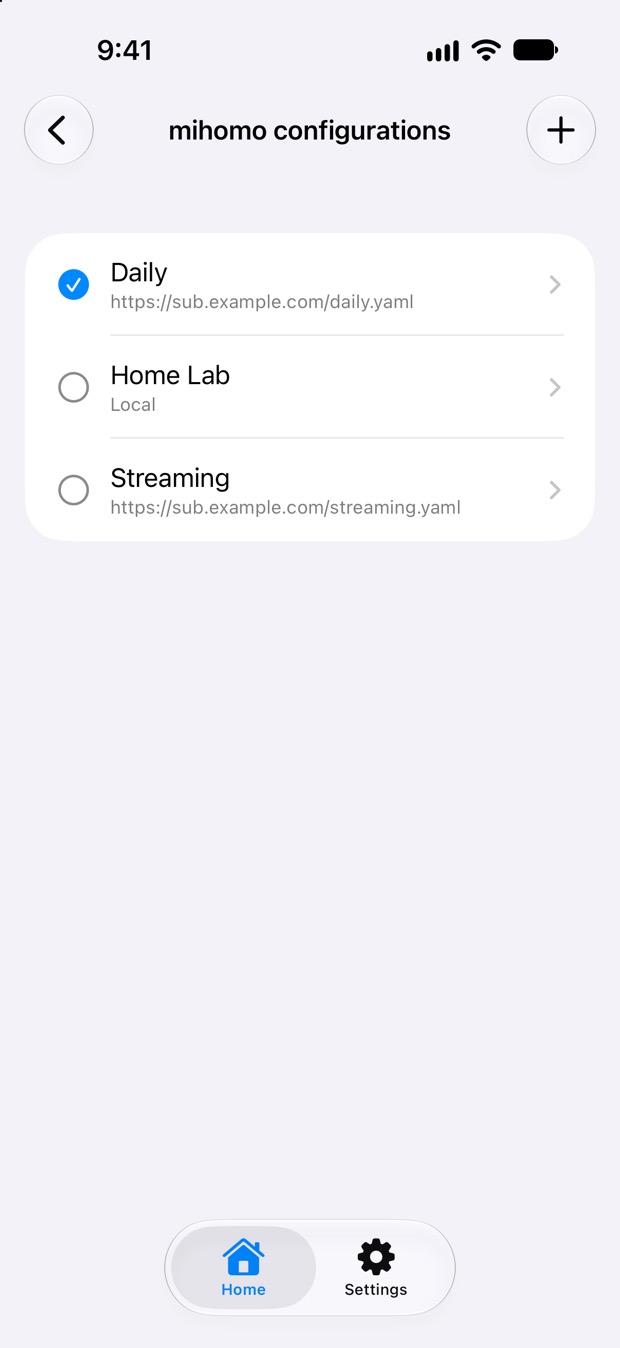
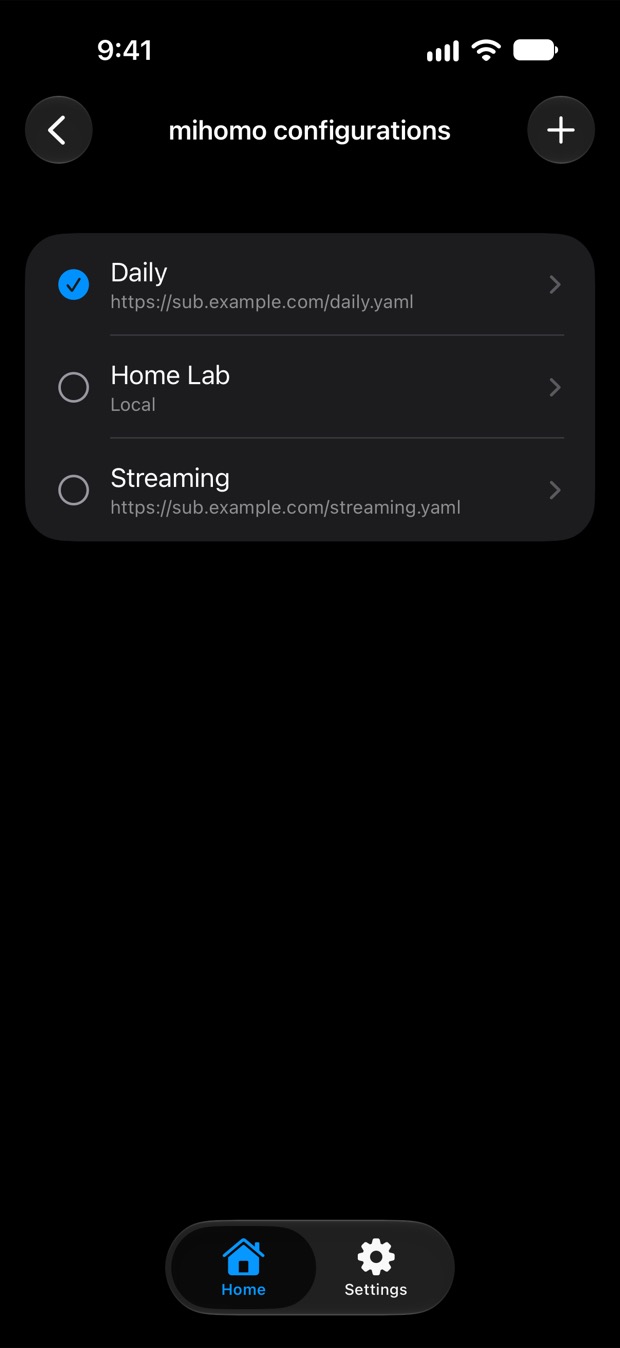
Что стоит знать:
- Конфигурация добавляется к движку, выбранному в данный момент на вкладке Home. Сначала выберите движок.
- Первая конфигурация, добавленная к движку, автоматически становится активной.
- Импортированная или полученная по подписке конфигурация JSON, у которой есть строка
remarksна верхнем уровне, получает имя из неё. В остальных случаях имя берётся из имени файла или из URL. - URL подписки должен возвращать саму конфигурацию: текст в UTF-8 в нативном формате выбранного движка, с успешным HTTP-статусом. Список share-ссылок — не конфигурация, он не загрузится.
- Запросы подписки отправляются с User-Agent
Everywhere/1.0 Clash/1.11.0.
Редактирование конфигурации
Нажмите на строку, чтобы открыть конфигурацию в редакторе. JSON и YAML отображаются с подсветкой синтаксиса, а все строки пронумерованы.
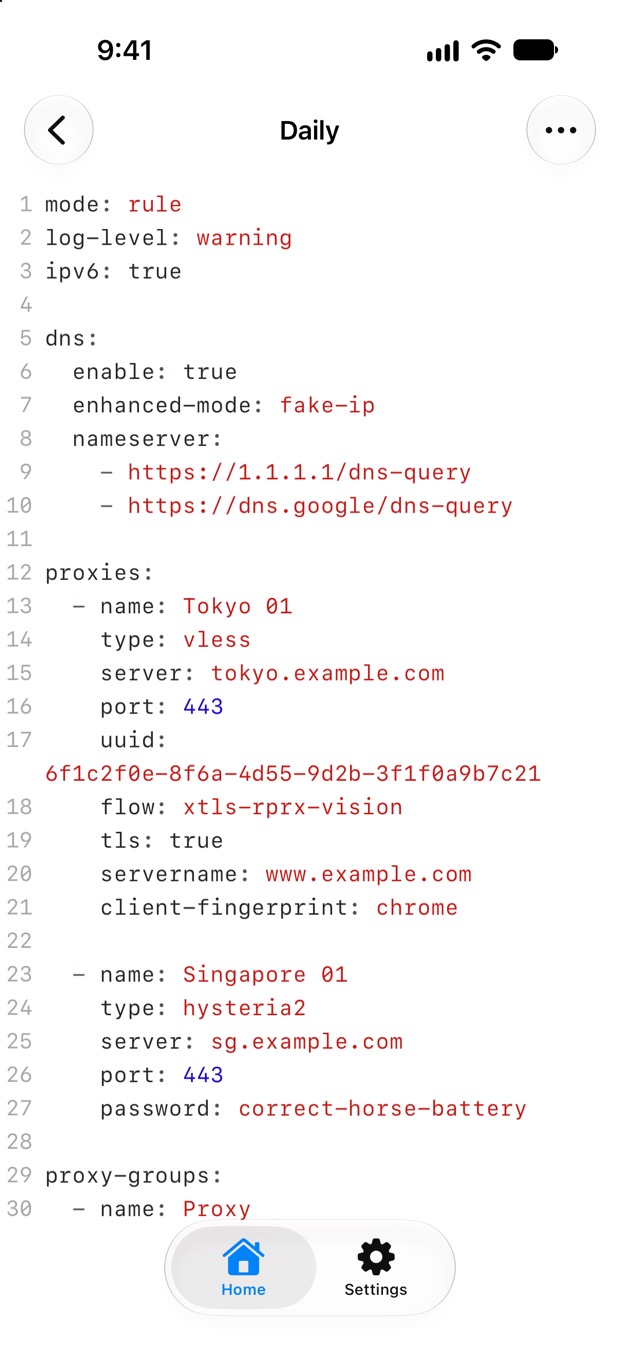
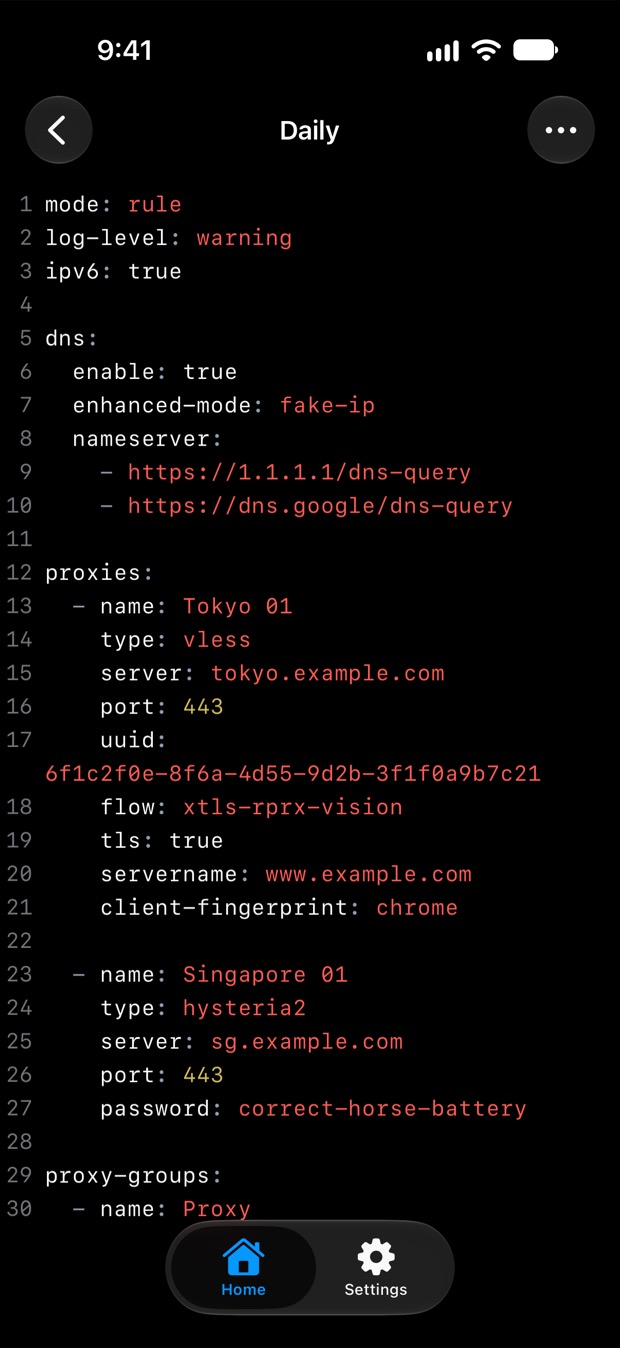
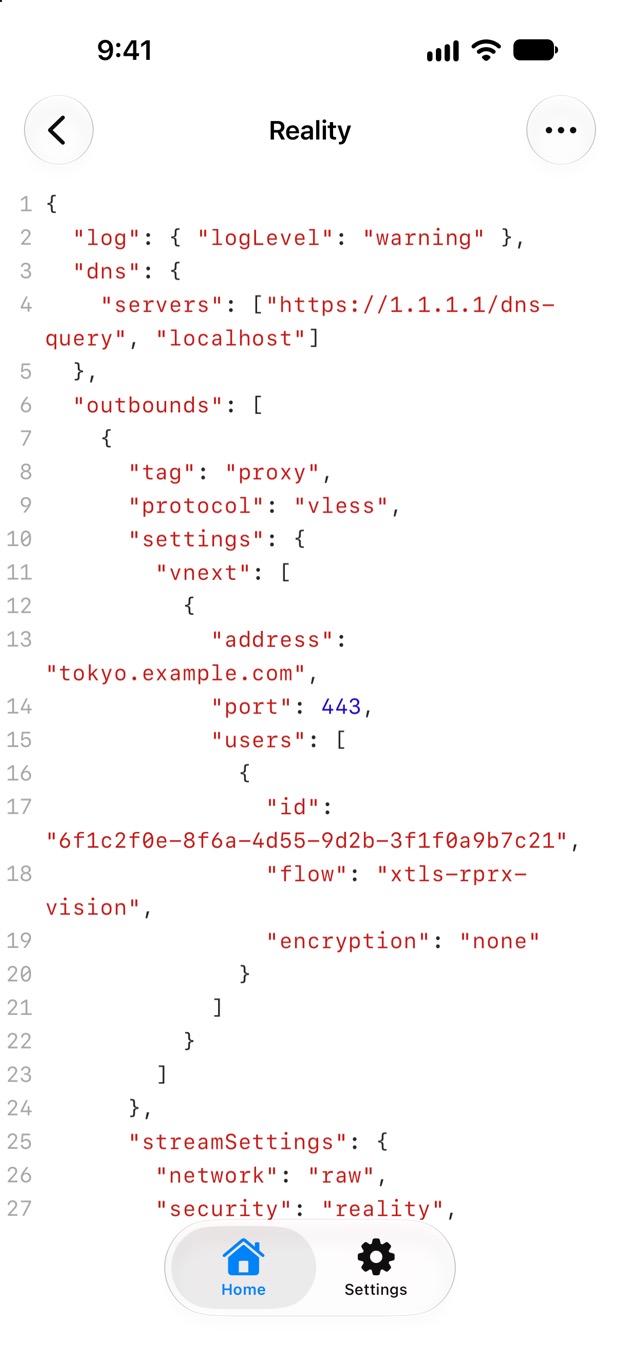
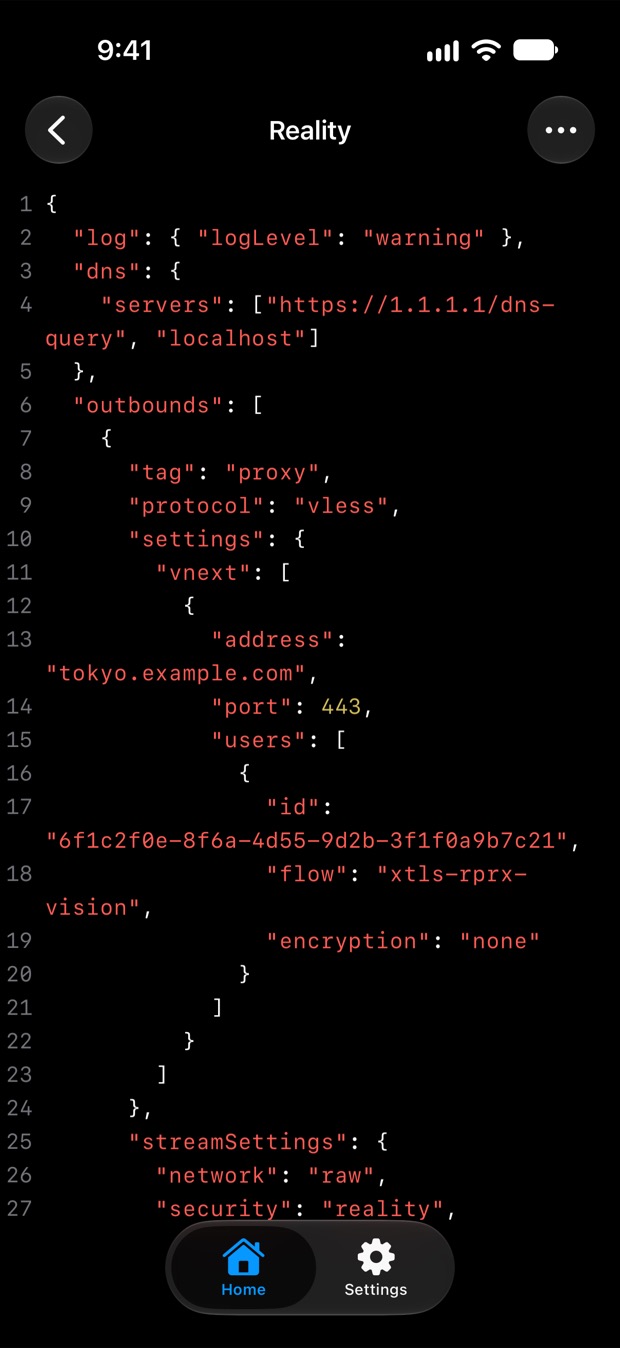
- Изменения сохраняются по мере ввода. Кнопки сохранения нет.
- ⋯ → Reset to default заменяет всю конфигурацию стартовым шаблоном.
- Конфигурацию, полученную по подписке, можно редактировать как любую другую, но при следующем обновлении ваши правки будут заменены загруженным текстом.
- Редактор не проверяет конфигурацию. Это делает движок при запуске туннеля — см. Подключение.
TIP
Изменение, сделанное при работающем туннеле, вступит в силу при следующем запуске туннеля. Чтобы применить его, выключите и снова включите Tunnel.
Управление конфигурациями
В списке конфигураций:
- Активировать — нажмите на кружок слева в строке. У каждого движка одна активная конфигурация — именно её выполняет туннель.
- Обновить — смахните влево по конфигурации, полученной по подписке, и нажмите Update, чтобы загрузить её заново.
- Переименовать — смахните влево и нажмите Rename.
- Удалить — смахните влево, нажмите Delete и подтвердите.
Пока туннель работает, нельзя сменить активную конфигурацию или удалить её. Сначала остановите туннель.
Подключение
Включите Tunnel на вкладке Home.
В первый раз iOS запросит разрешение на добавление конфигурации VPN. Нажмите Allow («Разрешить») и подтвердите код-паролем. После этого переключатель подключает сразу.
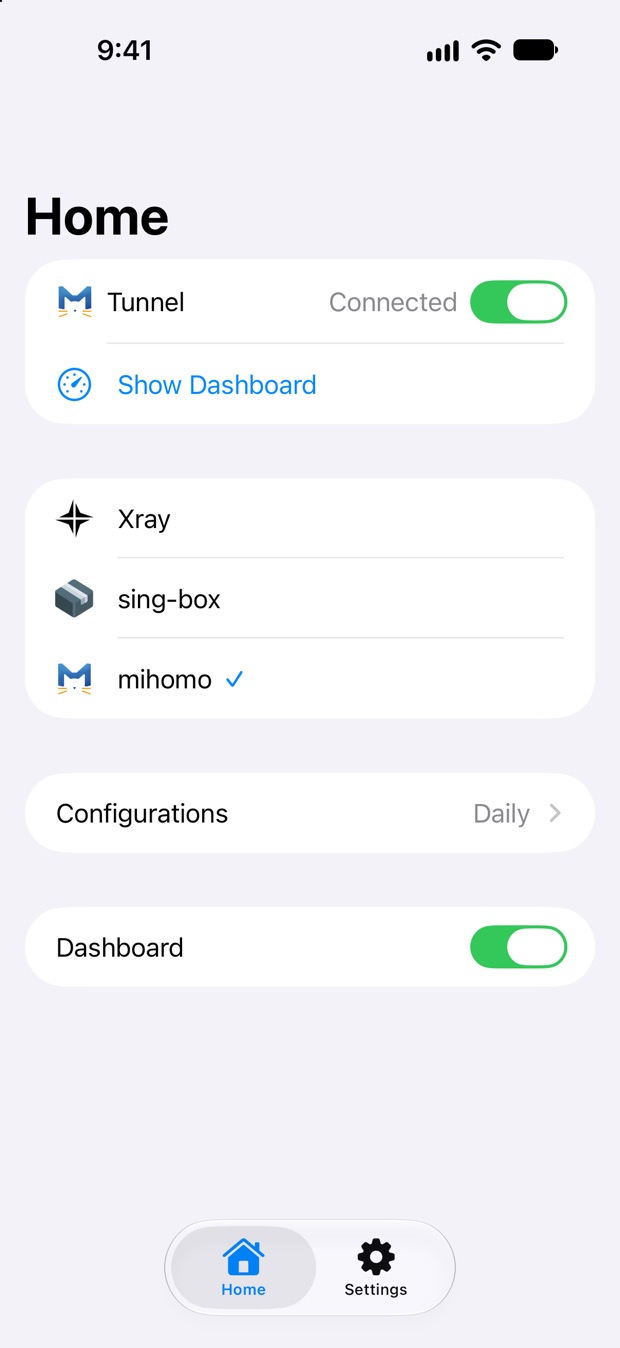
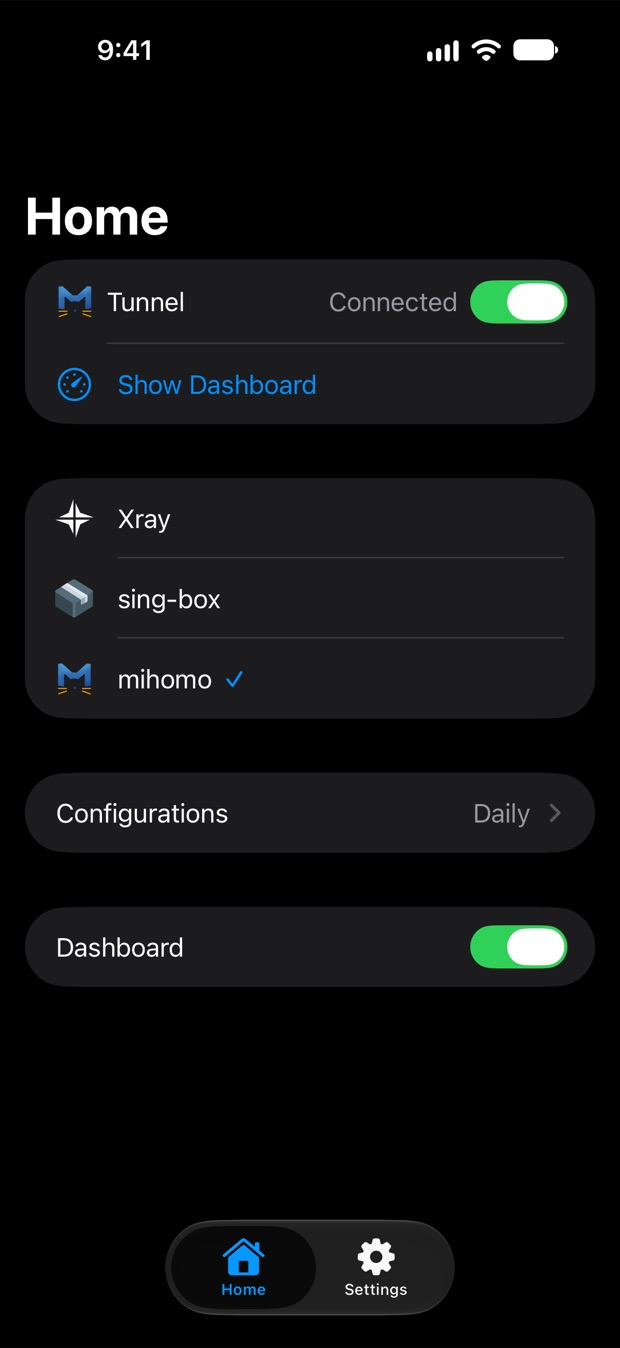
Подпись рядом с переключателем отражает состояние туннеля: Connecting (подключение), Connected (подключено), Disconnecting (отключение), Disconnected (отключено).
- Переключатель недоступен, если у выбранного движка нет активной конфигурации, а также пока туннель меняет состояние.
- Если движок отклоняет конфигурацию, туннель останавливается, а в предупреждении Connection failed выводится сообщение об ошибке самого движка. Обычно в нём назван ошибочный параметр — исправьте его в редакторе и подключитесь снова.
- Чтобы отключиться, выключите переключатель или нажмите кнопку питания на панели управления.
Панель управления
Пока движок работает, панель управления заменяет вкладки Home и Settings. У неё пять собственных вкладок: Overview (обзор), Proxies (прокси), Connections (соединения), Rules (правила) и Logs (журналы).
- Кнопка с домиком в левом верхнем углу Overview возвращает на вкладку Home, не останавливая туннель. Чтобы вернуться, нажмите там Show Dashboard.
- Кнопка питания в правом верхнем углу останавливает туннель.
Чтобы туннель работал без панели управления, выключите Dashboard на вкладке Home. Если изменить этот переключатель при активном подключении, туннель перезапустится.
Панель управления выглядит одинаково для всех трёх движков. Если движок не предоставляет какую-то функцию, элемент управления не скрывается, а получает пометку Unavailable on … — различия перечислены в таблице ниже.
Overview (обзор)
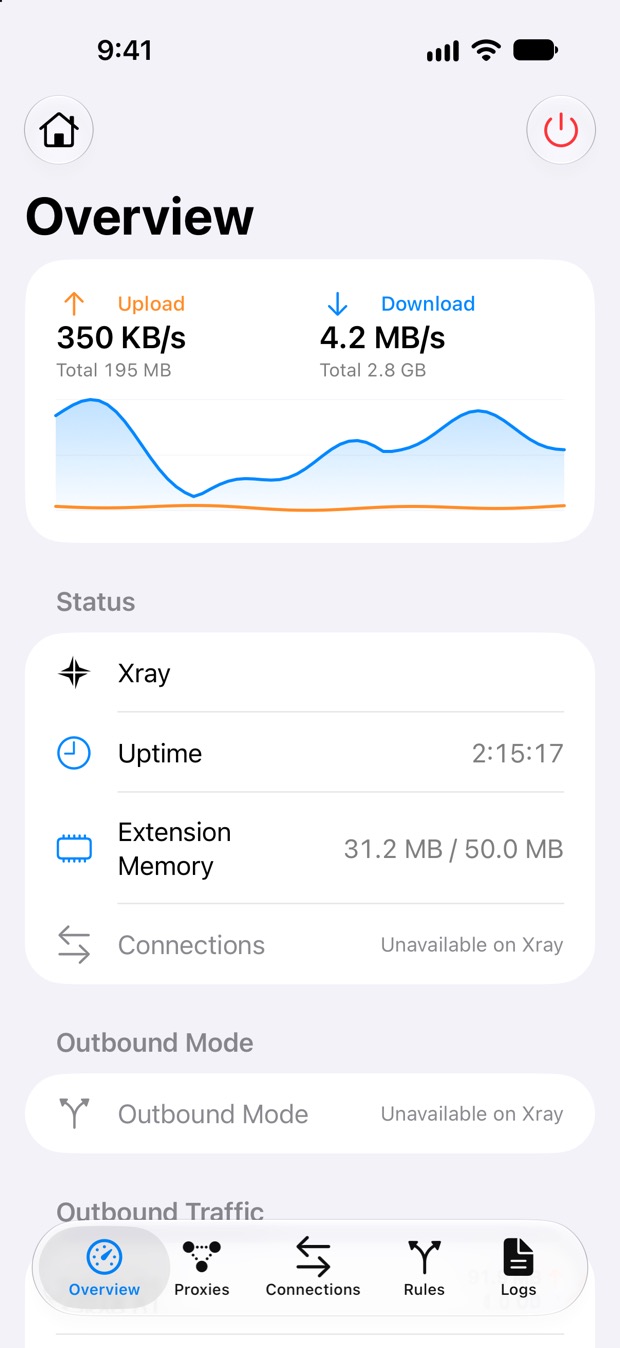
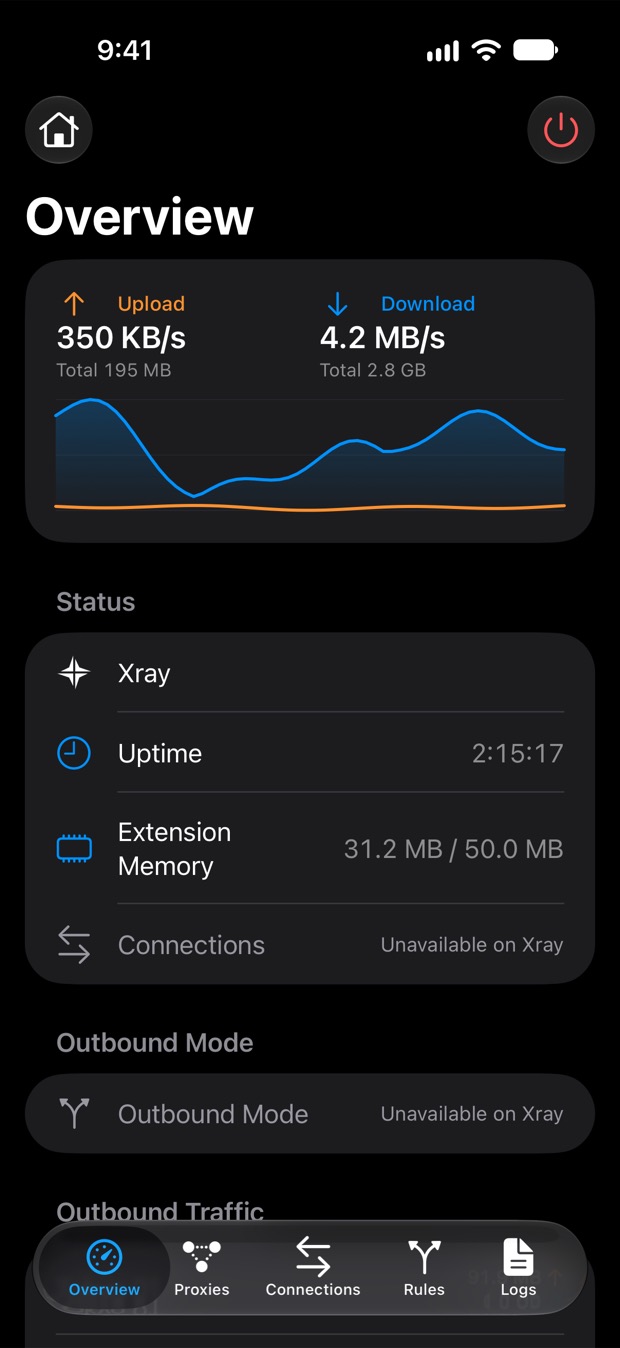
| Раздел | Что показывает |
|---|---|
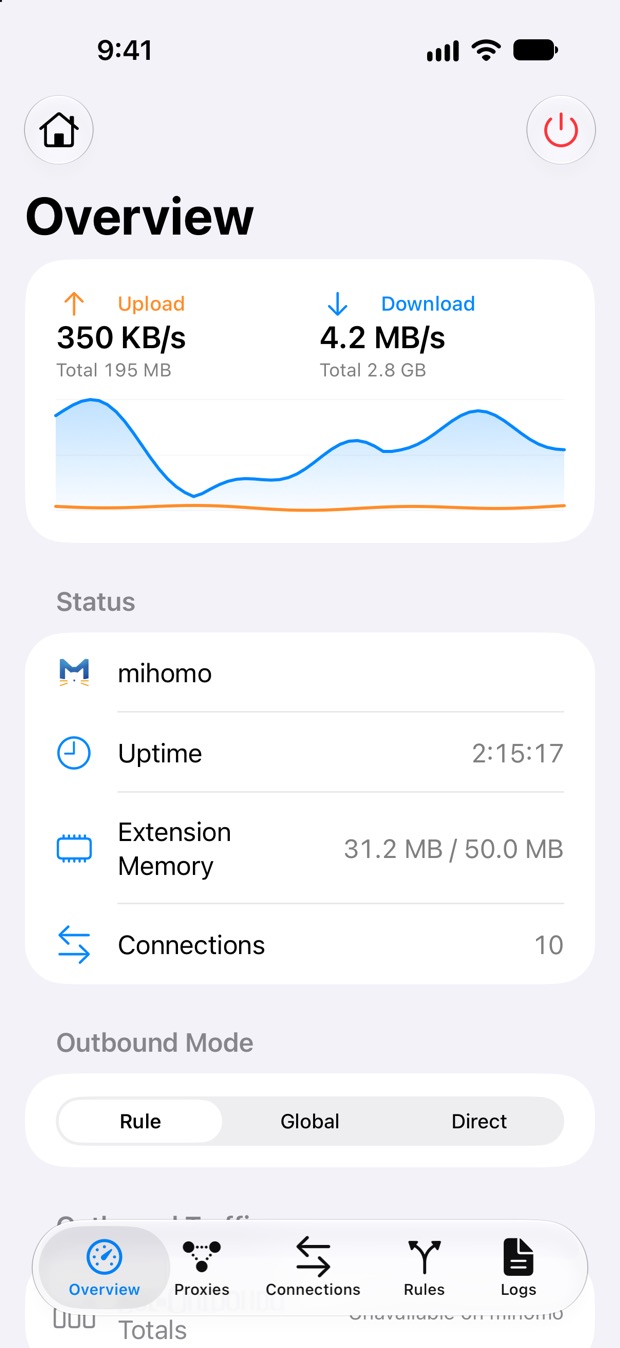
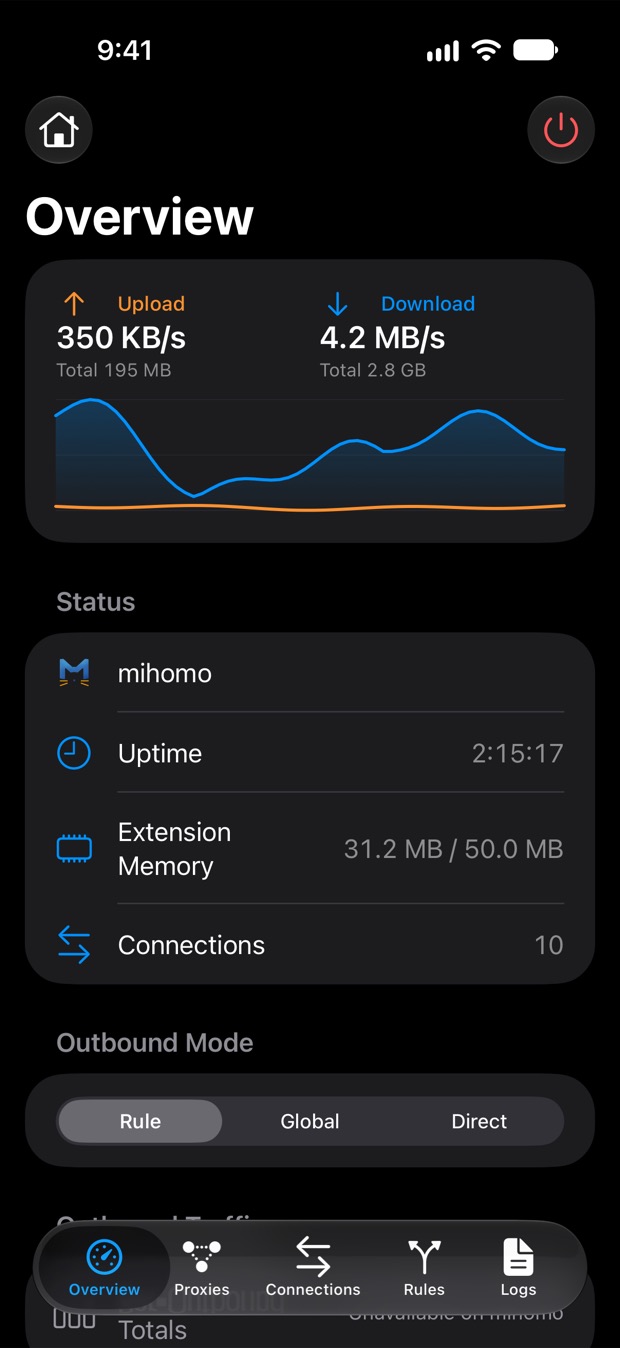
| Трафик | Текущая скорость отдачи и загрузки, суммарные объёмы с момента запуска туннеля и график недавней пропускной способности. |
| Status | Работающий движок, Uptime, Extension Memory — сколько памяти использует туннель из того объёма, что разрешает ему система, — и число открытых соединений. |
| Outbound Mode | Переключает режимы, которые предлагает движок, например Rule, Global и Direct. |
| Outbound Traffic | Суммарные объёмы отдачи и загрузки по каждому исходящему подключению. |
| Tools | Flush Fake-IP Cache, Flush DNS Cache, Update GEO Databases и DNS Query — этот инструмент разрешает имя через движок и выводит ответы. |
Proxies (прокси)
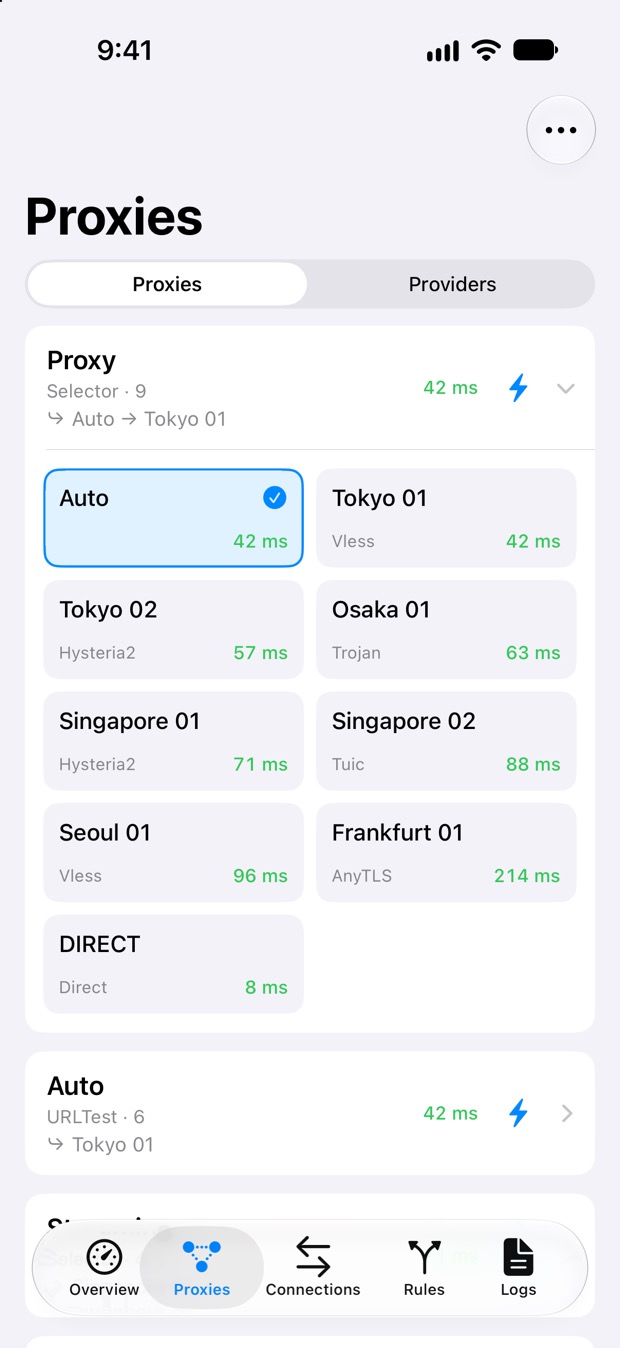
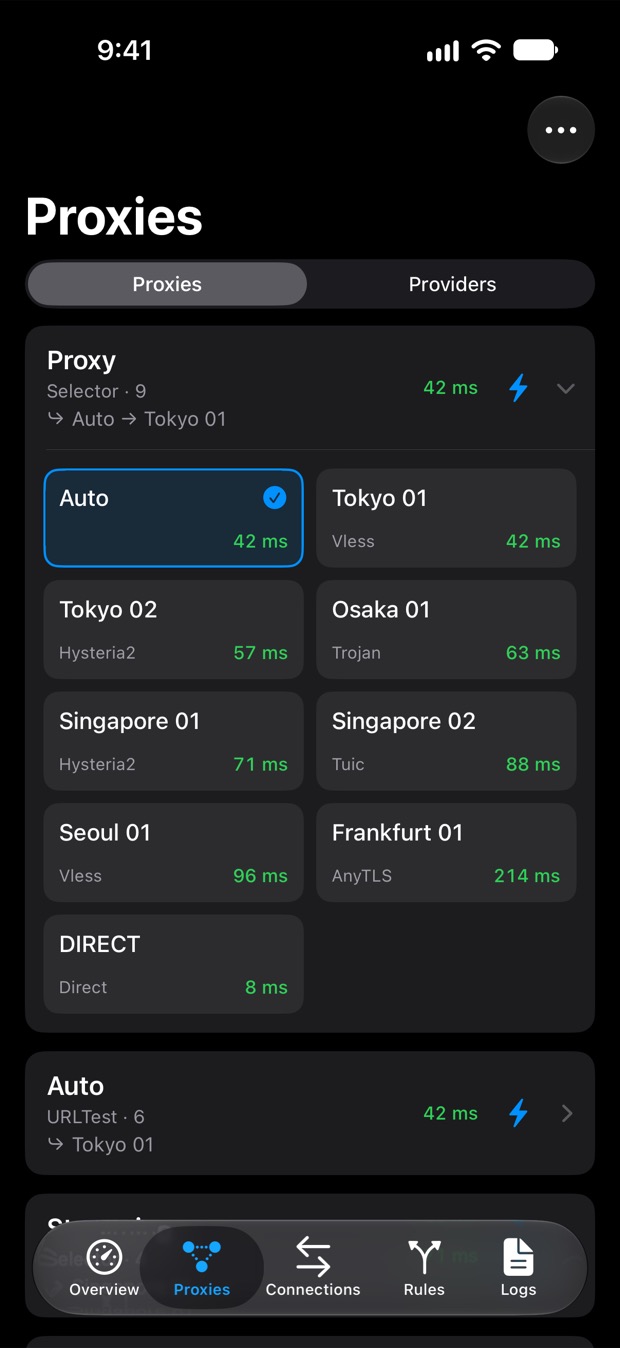
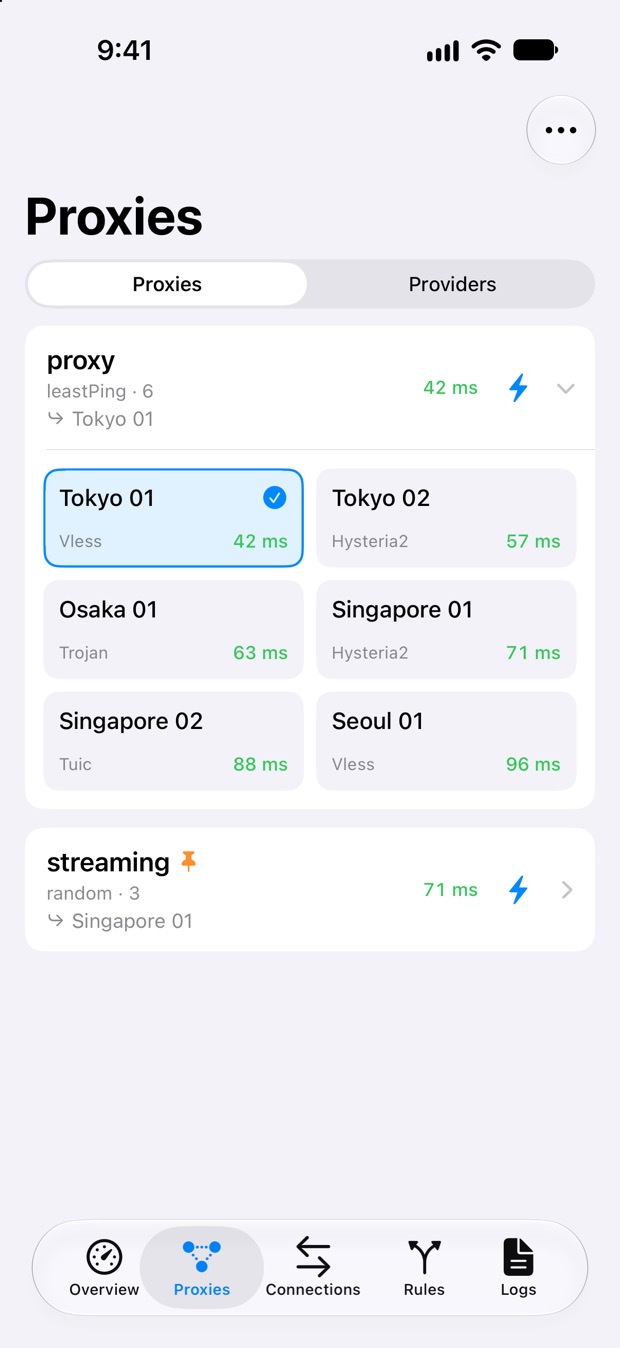
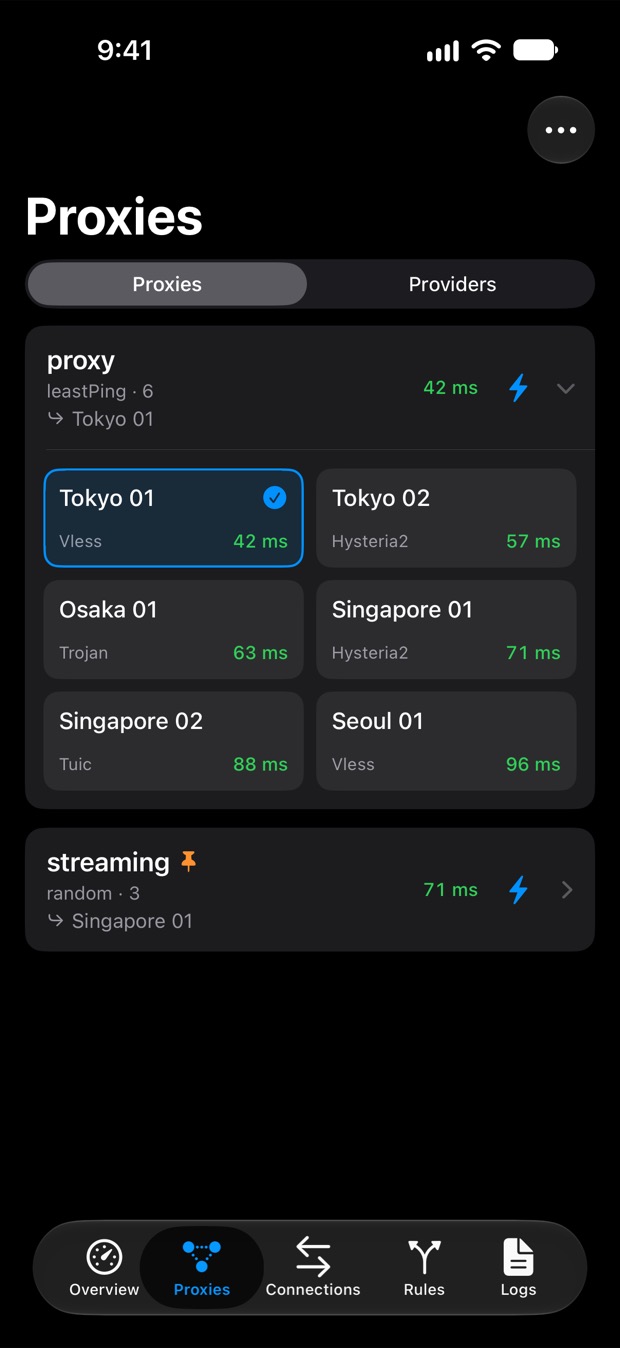
Каждая карточка — это группа. В её заголовке показаны имя, тип и размер группы, текущий маршрут — например, Auto → Tokyo 01 — и задержка узла, который за ним стоит.
- Разверните группу, нажав на её заголовок, затем нажмите на узел, чтобы переключиться на него.
- Измерьте задержку всей группы кнопкой с молнией. Чтобы проверить только один узел, нажмите и удерживайте его и выберите Test Latency. Результаты до 400 мс выделяются зелёным, до 800 мс — оранжевым, выше — красным; узел, который не отвечает, показывает Timeout.
- Закрепите узел в группе, которая обычно выбирает сама, — в группе URL-теста или аварийного переключения либо в балансировщике Xray, — нажав на него. Группа помечается значком булавки. Нажмите Resume Auto, чтобы вернуть выбор группе.
- Поиск фильтрует группы и узлы по имени.
- Меню ⋯ сортирует узлы по порядку в конфигурации, задержке или имени, скрывает недоступные узлы, сворачивает все группы и открывает настройки панели управления.
Сегмент Providers перечисляет поставщиков прокси mihomo: число узлов, расход трафика и срок действия, о которых сообщает подписка, и время последнего обновления. Кнопка с молнией запускает проверку работоспособности; круговая стрелка обновляет поставщика.
Переключение узлов в Xray-core
Xray-core переключает узлы через routing.balancers. Каждый балансировщик отображается как группа, а выбор одного из его исходящих подключений закрепляет балансировщик за ним. Выбор запоминается для этой конфигурации. В конфигурации без балансировщиков всё равно перечислены все исходящие подключения — для тестов задержки и подсчёта трафика.
Connections (соединения)
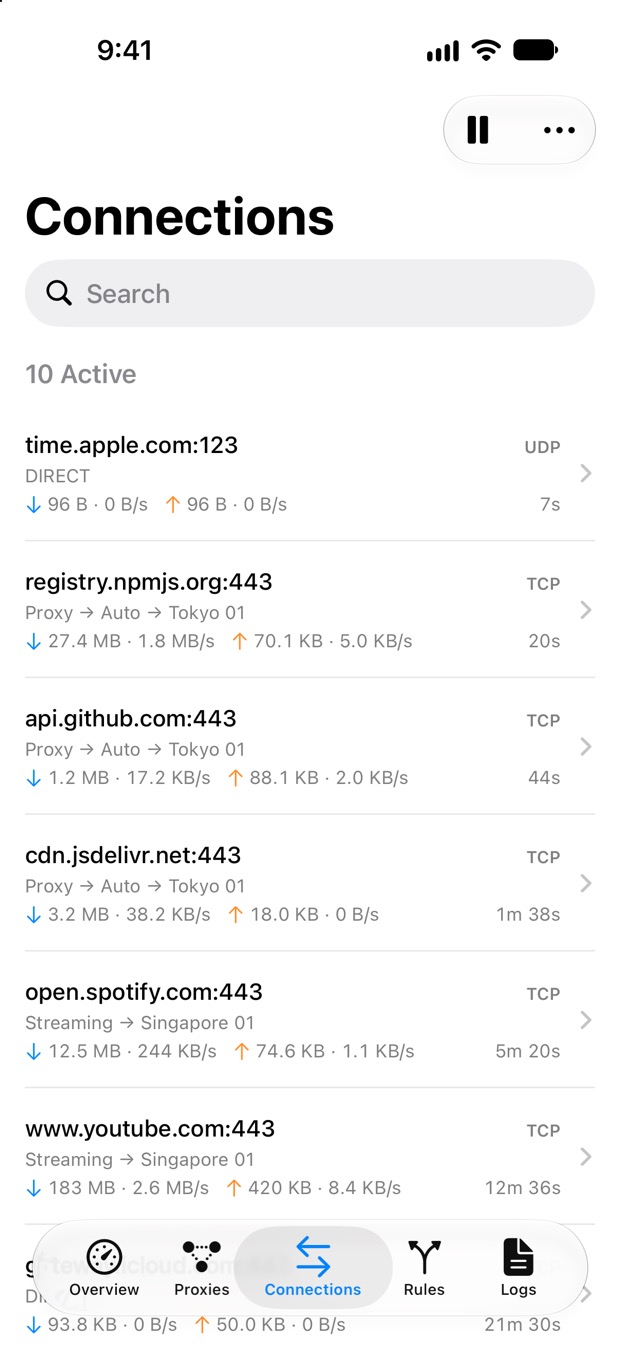
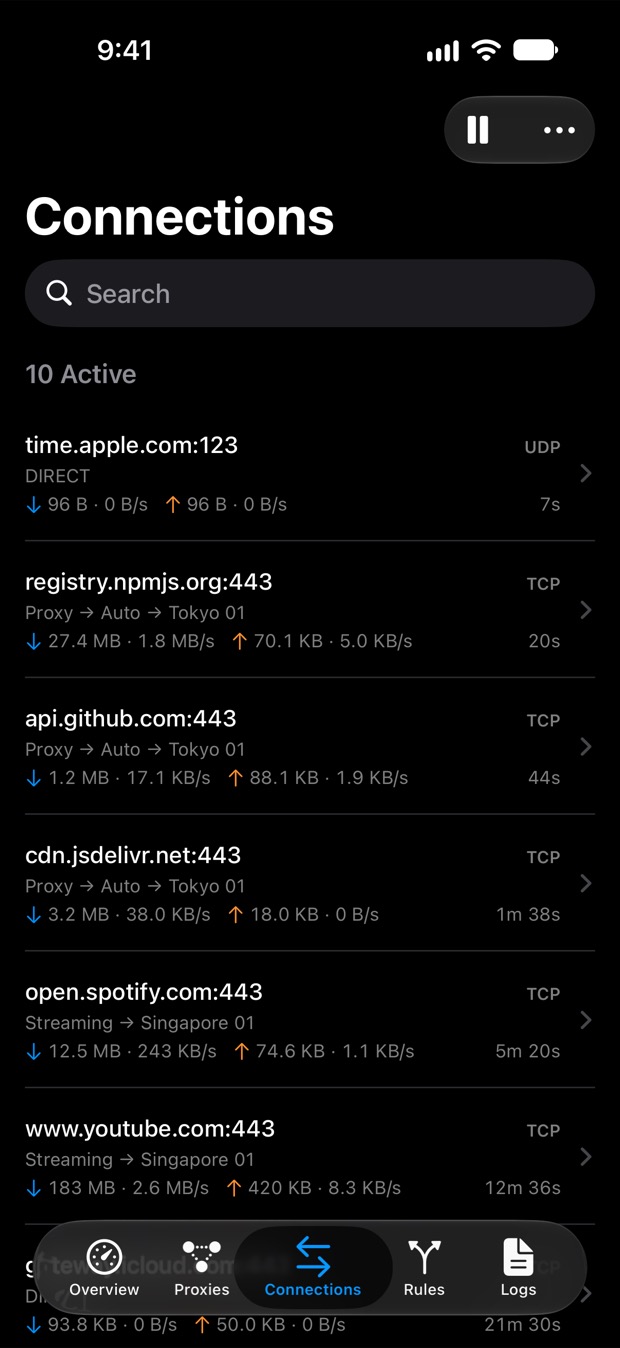
Все открытые соединения: адрес назначения, сеть, цепочка групп и узлов, через которую идёт соединение, объём переданных данных, текущая скорость и возраст. Доступно в sing-box и mihomo.
- Поиск ищет по адресу назначения, цепочке, правилу и адресу источника.
- Кнопка паузы замораживает список, чтобы его можно было прочитать. Меню ⋯ сортирует его — по новизне, скорости, объёму переданных данных или хосту — и предлагает Close All Connections.
- Смахните влево по строке, чтобы закрыть это соединение.
- Нажмите на строку, чтобы увидеть подробности: адреса назначения и источника, сработавшее правило, полную цепочку и счётчики трафика.
Rules (правила)
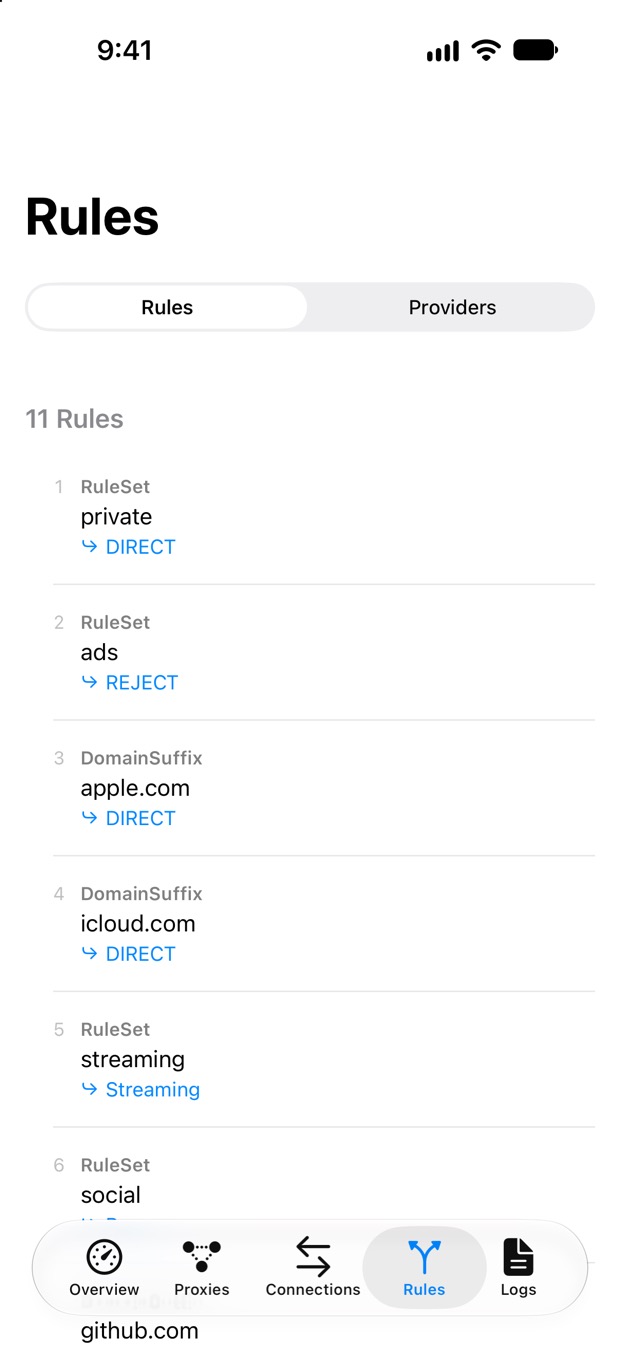
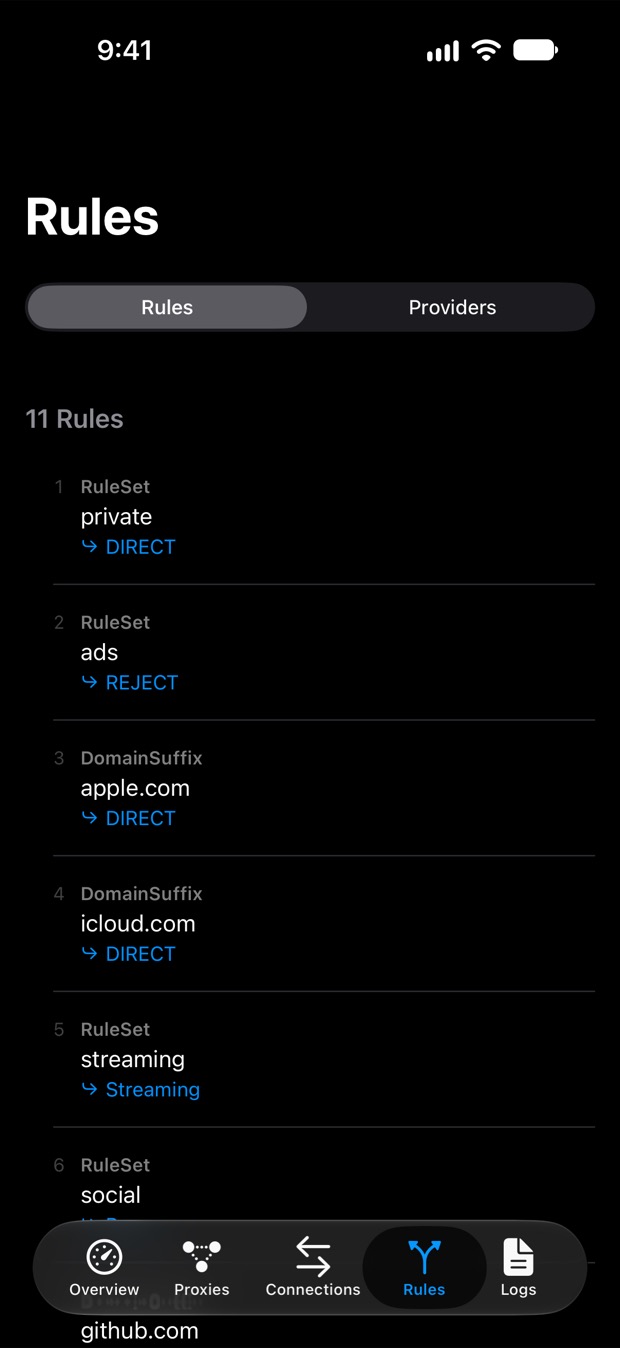
Правила маршрутизации работающей конфигурации в том порядке, в котором их проверяет движок: тип, значение и цель. Поиск ищет по всем трём полям. Потяните вниз, чтобы обновить.
Сегмент Providers перечисляет поставщиков правил mihomo — поведение, формат, число правил и последнее обновление — и обновляет их по одному.
Logs (журналы)
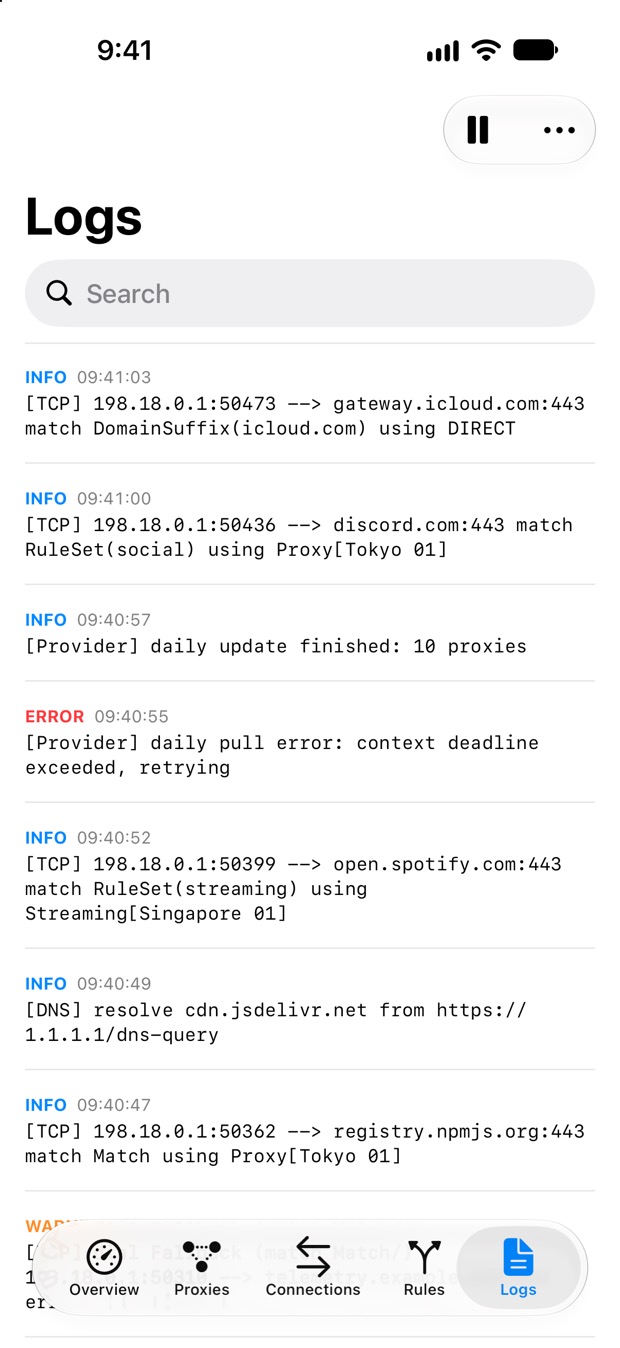
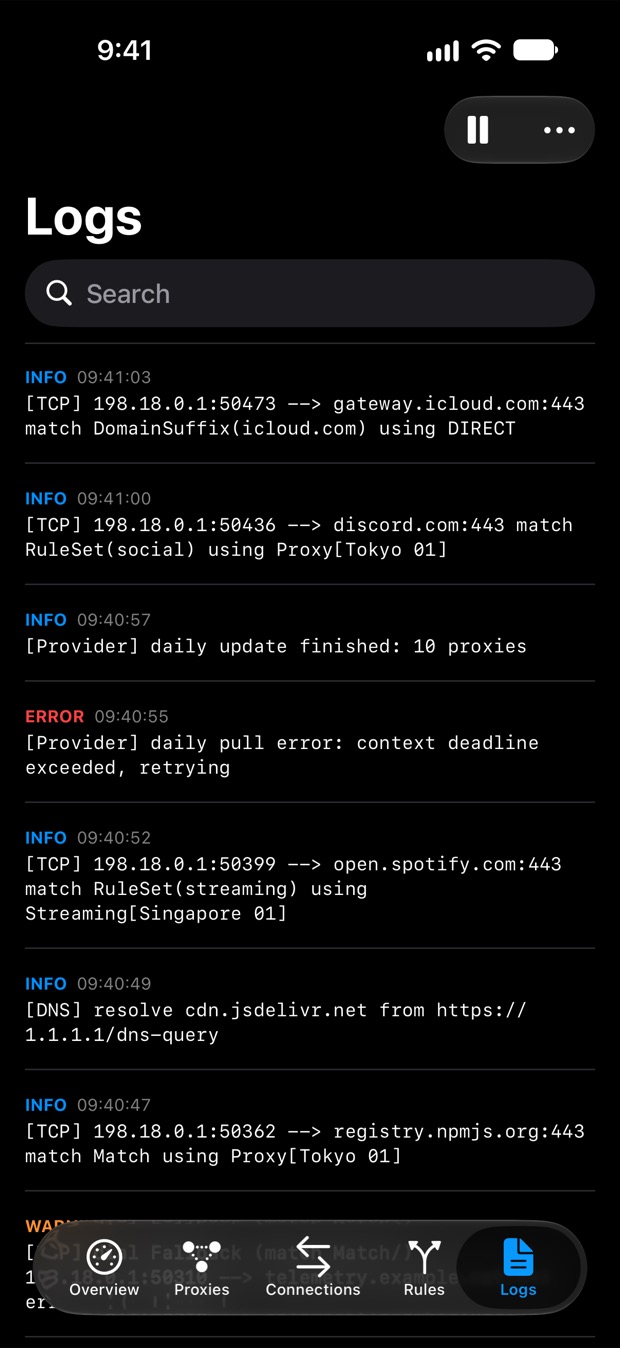
Журнал движка, новые записи сверху. Поток начинается, когда вы впервые открываете эту вкладку, а приложение хранит последние 500 записей.
- Поиск фильтрует по тексту; кнопка паузы замораживает список.
- Меню ⋯ задаёт Log Level — Debug, Info, Warning или Error — и предлагает Copy All и Clear.
- Нажмите и удерживайте запись, чтобы скопировать её.
Что поддерживает каждый движок
| Функция | Xray-core | sing-box | mihomo |
|---|---|---|---|
| Переключение узла | ✓ (балансировщики) | ✓ (селекторы) | ✓ |
| Закрепление узла в автоматической группе | ✓ | — | ✓ |
| Тест задержки | ✓ | ✓ | ✓ |
| Скорость в реальном времени и суммарные объёмы | ✓ | ✓ | ✓ |
| Правила | ✓ | ✓ | ✓ |
| Журналы | ✓ | ✓ | ✓ |
| Соединения (список, закрытие) | — | ✓ | ✓ |
| Режим исходящих подключений | — | ✓ | ✓ |
| DNS-запрос, сброс кэшей DNS и fake-IP | — | ✓ | ✓ |
| Поставщики прокси и правил | — | — | ✓ |
| Обновление геобаз | — | — | ✓ |
| Суммарный трафик по каждому исходящему подключению | ✓ | — | — |
Настройки
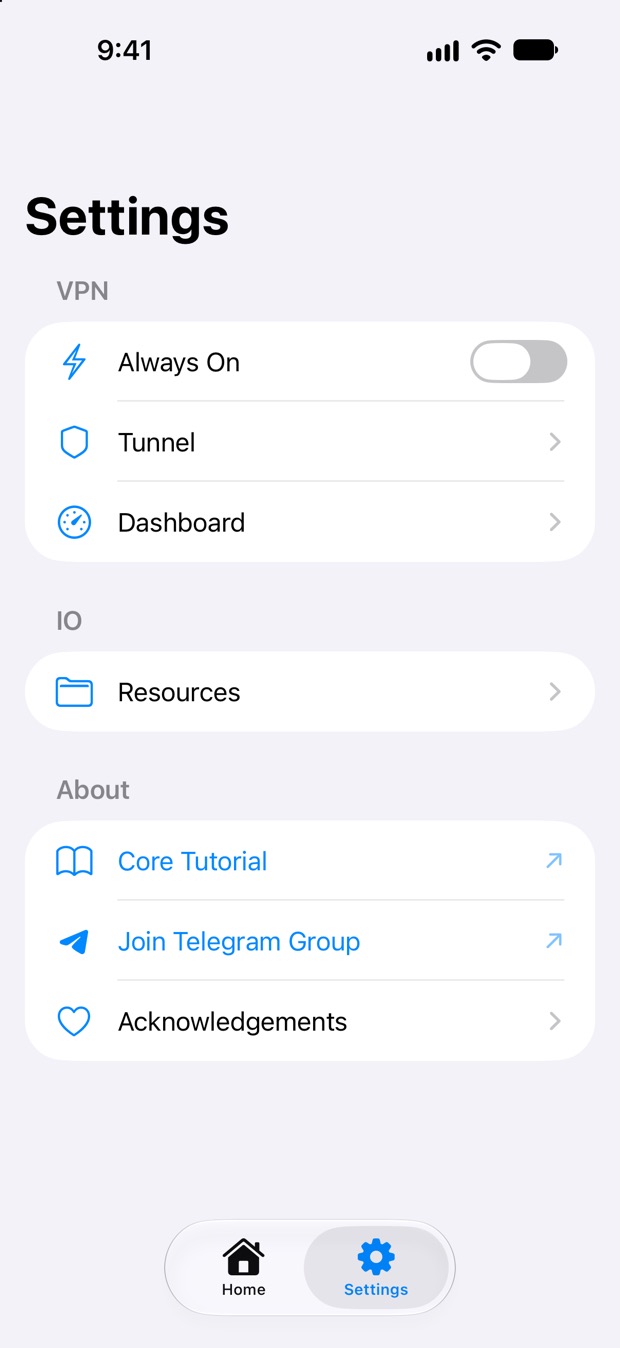
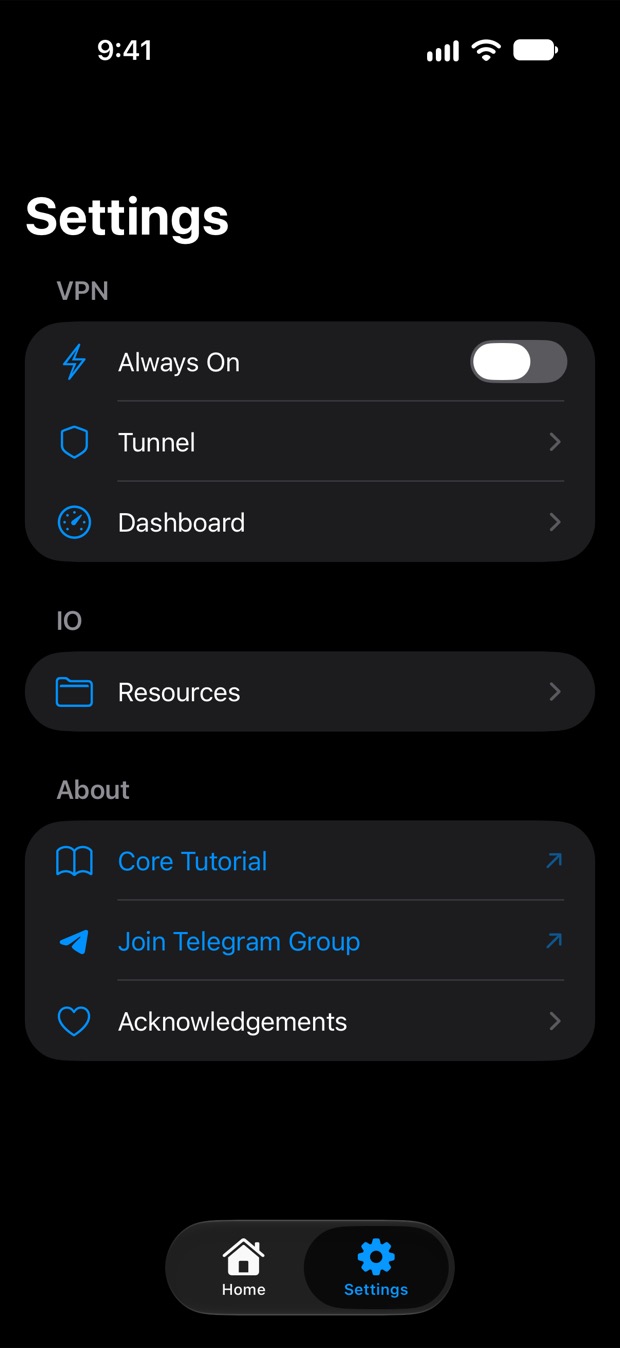
Always On
Если включить Always On, система сама запускает туннель всякий раз, когда у устройства есть сетевое подключение, и восстанавливает его после обрыва. Включение или выключение этого переключателя при активном подключении перезапускает туннель.
Если при активном Always On попытка подключения завершается неудачей, Everywhere приостанавливает его, чтобы система не повторяла попытки по кругу. Исправьте конфигурацию, затем снова включите Tunnel.
Tunnel (туннель)
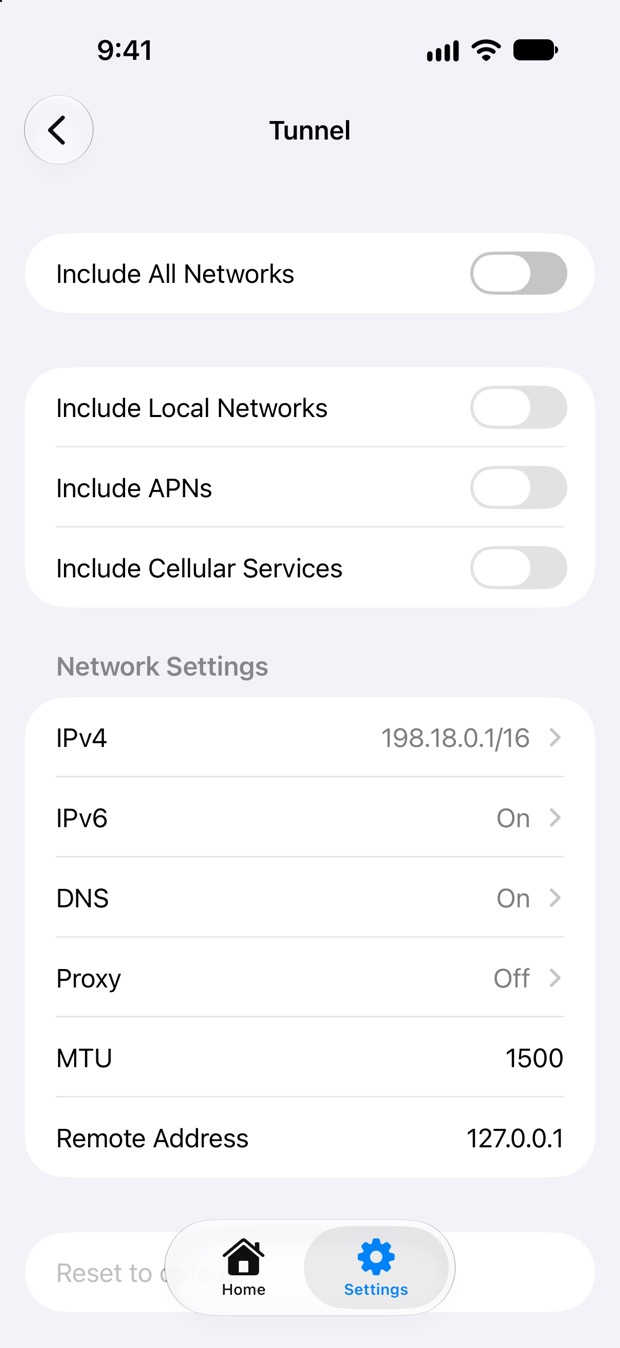
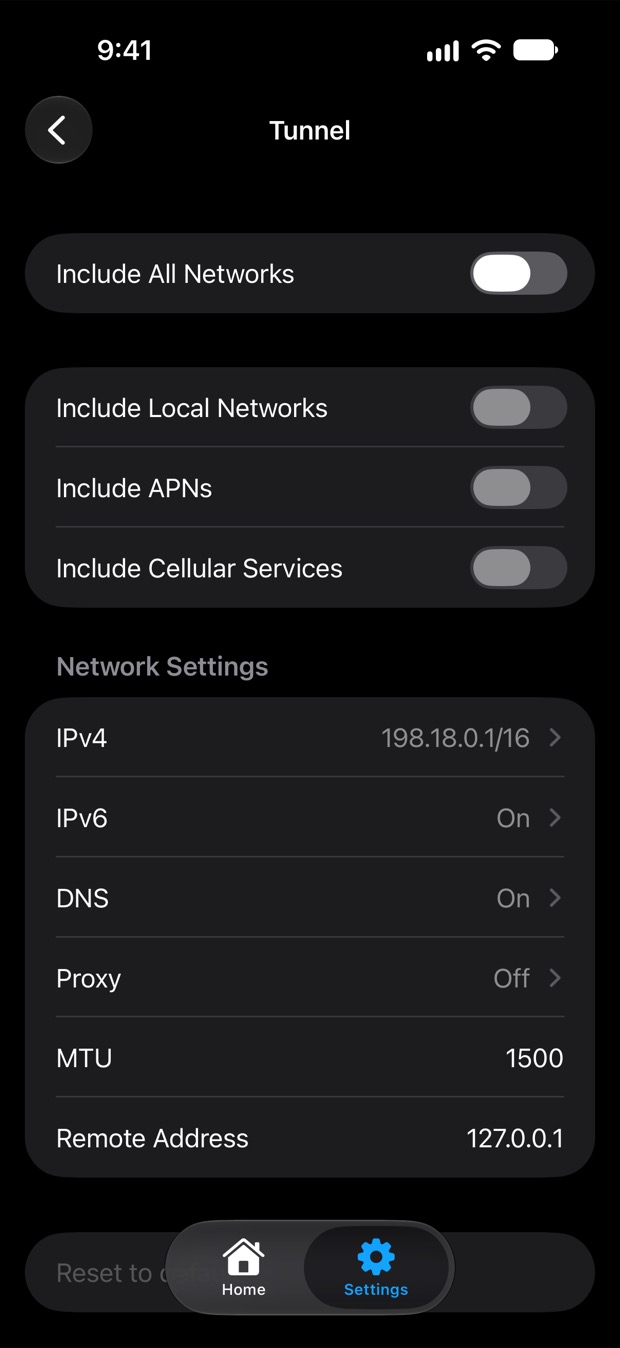
Эти настройки определяют, какой трафик попадает в туннель и как адресуется интерфейс туннеля. Изменение при активном подключении перезапускает туннель, чтобы оно применилось сразу.
| Настройка | По умолчанию | Что делает |
|---|---|---|
| Include All Networks | Выкл. | Система направляет весь трафик через туннель и блокирует тот, что иначе пошёл бы в обход. |
| Include Local Networks | Выкл. | При включённом Include All Networks направляет через туннель и трафик локальной сети. |
| Include APNs | Выкл. | При включённом Include All Networks направляет через туннель и трафик Apple Push Notification. Требуется iOS 17. |
| Include Cellular Services | Выкл. | При включённом Include All Networks направляет через туннель и сервисы оператора, например вызовы по Wi-Fi. Требуется iOS 16.4. |
В разделе Network Settings:
| Настройка | По умолчанию | Что делает |
|---|---|---|
| IPv4 | 198.18.0.1/16, маршрут 0.0.0.0/0 | IPv4-адреса туннеля, маршруты, направляемые в туннель, и маршруты, исключённые из него. |
| IPv6 | Вкл., fd00::1/126, маршрут ::/0 | То же для IPv6. Выключите, если нужен туннель только с IPv4. |
| DNS | Вкл., 1.1.1.1 и 8.8.8.8 | DNS-резолверы, которые система использует, пока туннель поднят. |
| Proxy | Выкл. | Системный HTTP- или HTTPS-прокси либо автоконфигурация прокси для туннеля. |
| MTU | 1500 | MTU туннеля, от 1280 до 9000. |
| Remote Address | 127.0.0.1 | Адрес, который сообщается системе как удалённая конечная точка туннеля. |
Reset to default восстанавливает все значения в разделе Network Settings.
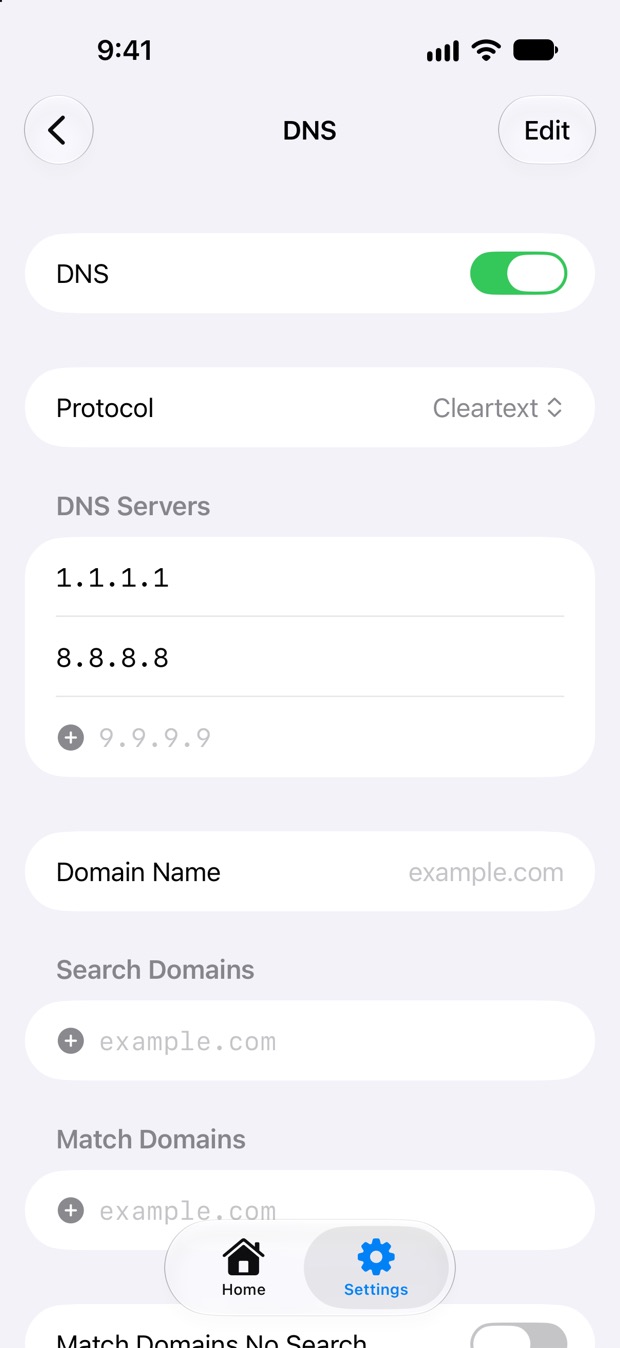
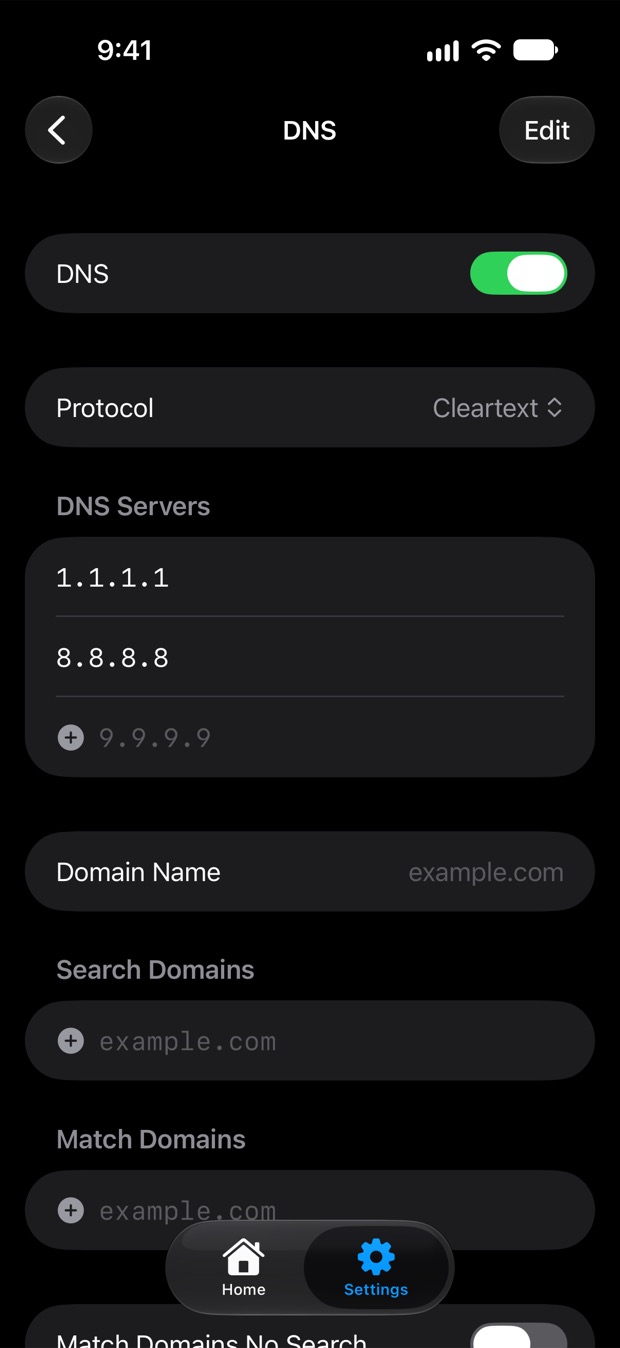
Страница DNS задаёт протокол — Cleartext (открытый текст), TLS с именем сервера или HTTPS с URL сервера, — адреса серверов, а также необязательные доменное имя, домены поиска и домены сопоставления. Запросы к этим резолверам идут через туннель, где их обрабатывают собственные DNS и правила маршрутизации движка.
Dashboard (панель управления)
| Настройка | По умолчанию | Что делает |
|---|---|---|
| Latency Test URL | https://www.gstatic.com/generate_204 | URL, который запрашивается при тесте задержки. |
| Close Connections on Switch | Вкл. | При переключении узла закрывает соединения, идущие через эту группу, чтобы они переподключились через новый узел. |
Эта же страница открывается из меню ⋯ на вкладке Proxies.
Resources (ресурсы)
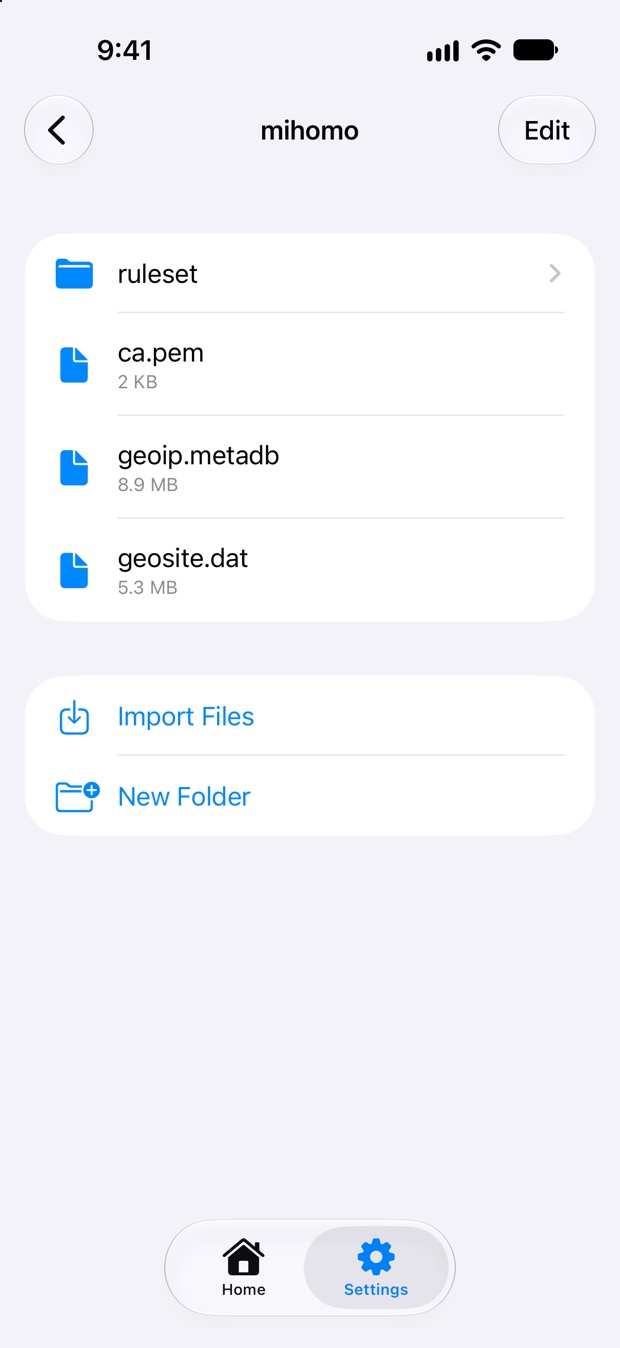
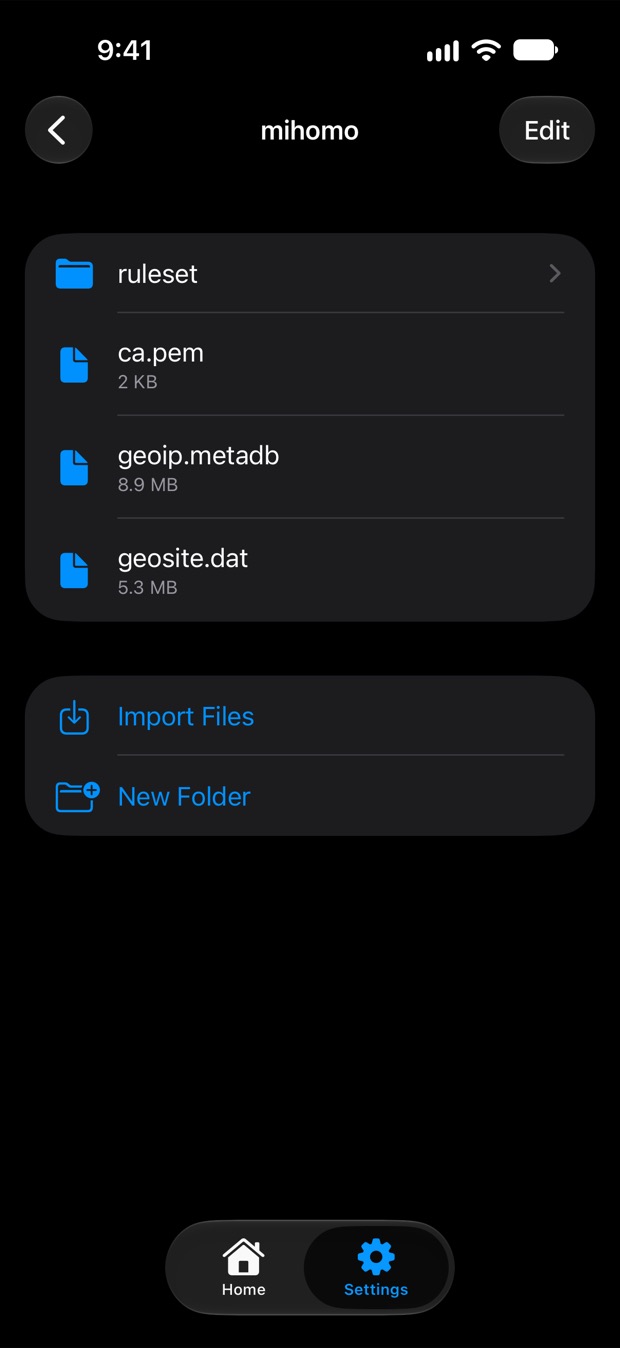
Resources — файловый браузер с отдельной папкой для каждого движка. В нём хранятся файлы, на которые ссылается конфигурация, — геобазы, наборы правил, сертификаты. Нажмите Import Files, чтобы скопировать файлы из приложения «Файлы», или New Folder, чтобы упорядочить их. Смахните влево, чтобы удалить; папку можно удалить, только когда она пуста.
Каждый движок видит только свою папку:
| Движок | Как используется папка |
|---|---|
| Xray-core | Расположение ресурсов и сертификатов. Здесь ищутся geoip.dat, geosite.dat и другие файлы данных. |
| sing-box | Рабочий каталог. Относительные пути в конфигурации разрешаются относительно него. |
| mihomo | Домашний каталог. Здесь лежат геобазы и файлы поставщиков, отсюда же отсчитываются относительные пути. |
About (о приложении)
Ссылки на этот сайт и на группу в Telegram, а также благодарности проектам с открытым исходным кодом, на которых построен Everywhere.
Устранение неполадок
| Симптом | Что делать |
|---|---|
| Переключатель Tunnel неактивен и отображается серым | У выбранного движка нет активной конфигурации. Откройте Configurations и добавьте или активируйте конфигурацию. |
| Tunnel is running | Пока есть подключение, сменить движок или активную конфигурацию нельзя. Сначала остановите туннель. |
| Connection failed с сообщением об ошибке | Сообщение исходит от движка. Найдите в своей конфигурации параметр, который в нём назван, и сверьте его с руководством по этому движку. |
| Tunnel reset after timing out | Туннель не успел подключиться за 30 секунд и был остановлен. Проверьте конфигурацию и подключитесь снова. |
| Подключено, но панели управления нет | Включите Dashboard на вкладке Home или нажмите Show Dashboard. |
| Can't reach the core на вкладке Overview | Панель управления потеряла связь с движком. Остановите туннель и запустите его снова. |
| Элемент управления показывает Unavailable on … | Работающий движок не предоставляет эту функцию. См. Что поддерживает каждый движок. |
| В Xray-core вкладка Proxies показывает узлы, но не даёт их переключать | Задайте в конфигурации routing.balancers. |
| Подписка не обновляется | Сервер должен отвечать успешным HTTP-статусом и текстом в UTF-8. Откройте URL в браузере и проверьте, что он возвращает. |
Не помогло? Спросите в группе в Telegram.